Como ativar, desativar ou alterar o Google Authenticator? (Web)
2026-10-19 07:28:11O Google Authenticator é um aplicativo de autenticação de dois fatores (2FA) que gera um código de verificação de seis dígitos a cada 30 segundos. Esses códigos ajudam a proteger sua conta FameEX ao fazer login, realizar saques ou alterar as configurações de segurança. Você pode ativar o Google Authenticator nas configurações de segurança da sua conta FameEX.
1. Como ativar o Google Authenticator?
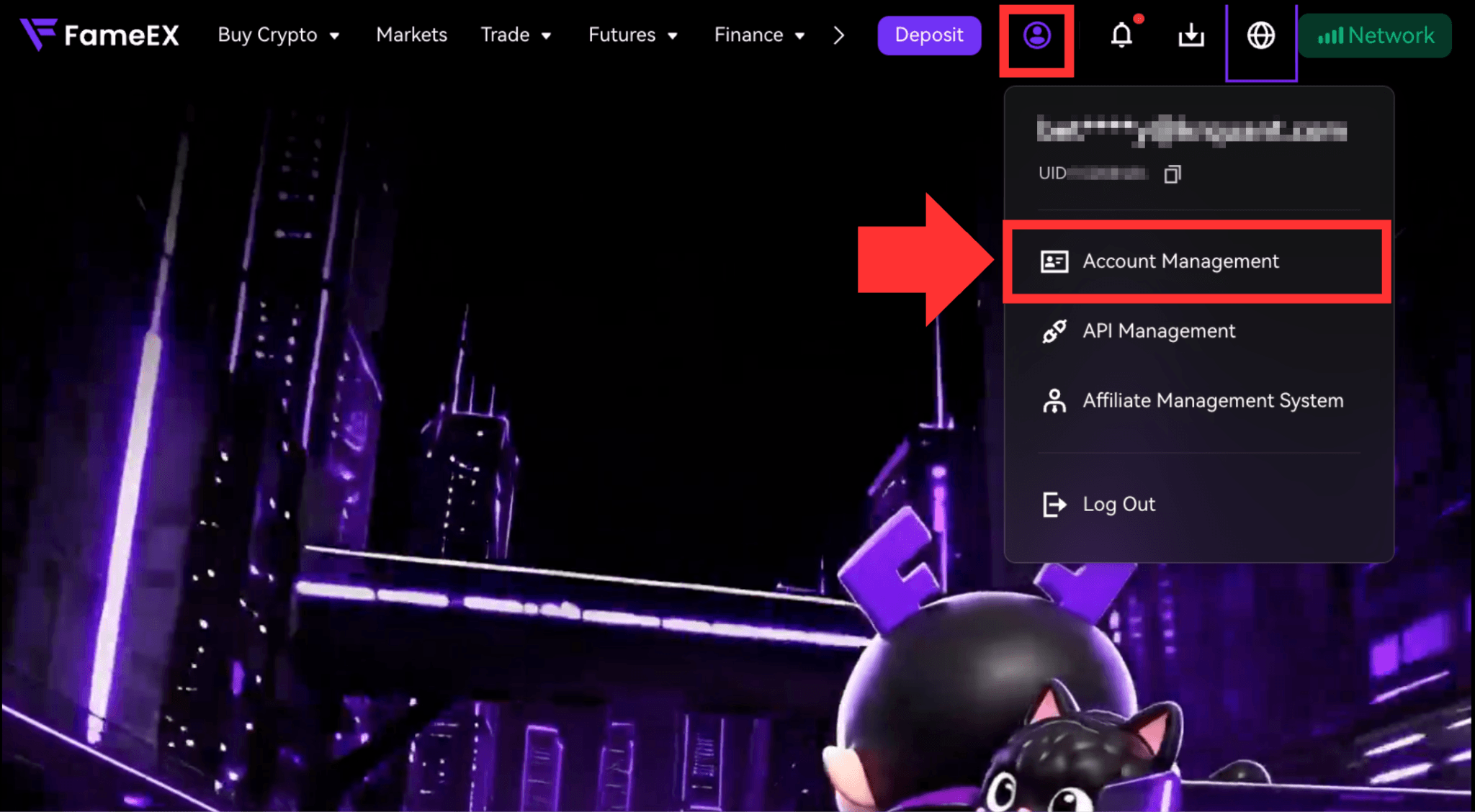
1) Acesse o site da FameEX e faça login na sua conta. Clique em [Central do Usuário] ícone no canto superior direito e vá para [Gestão de contas].
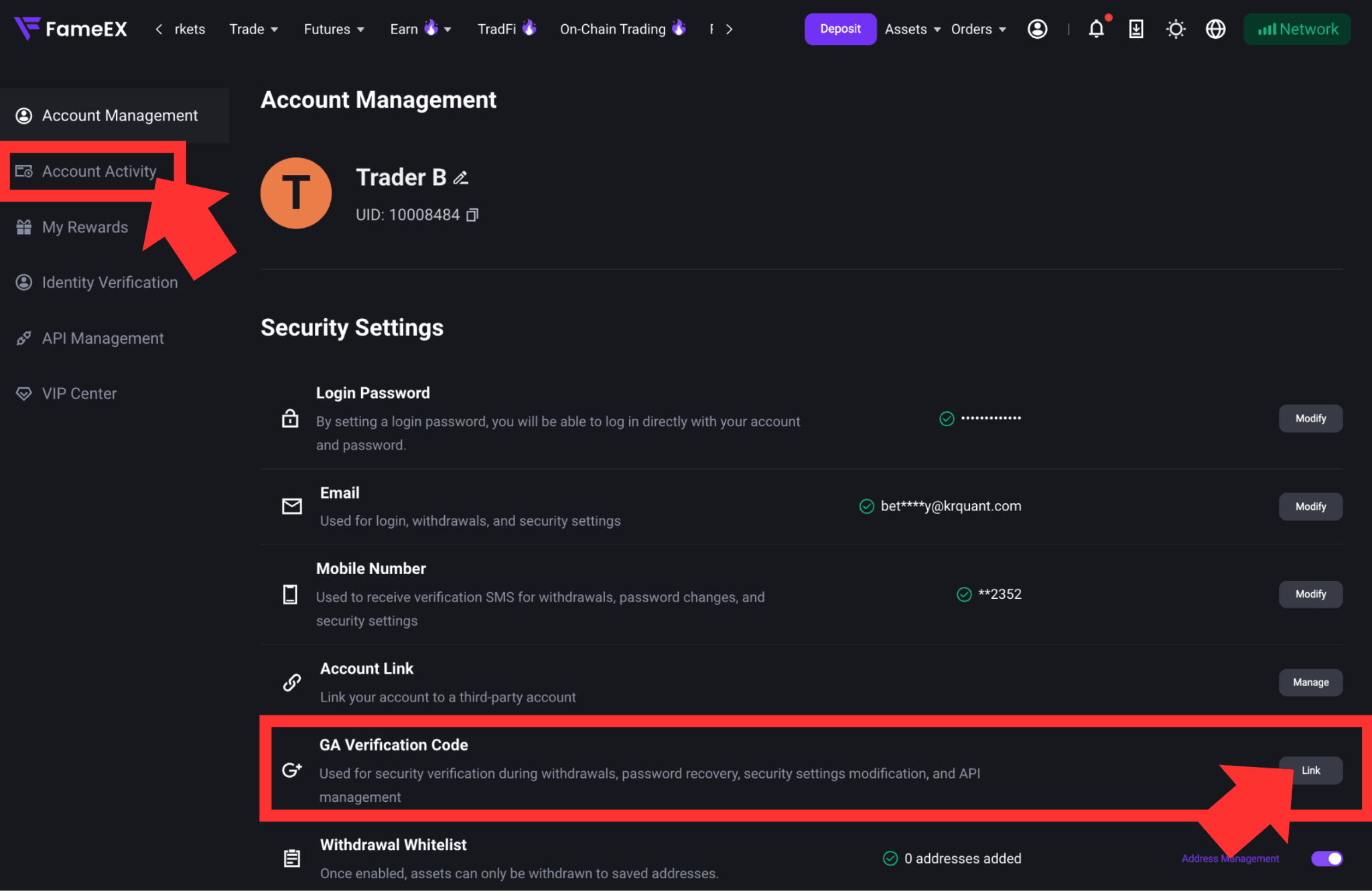
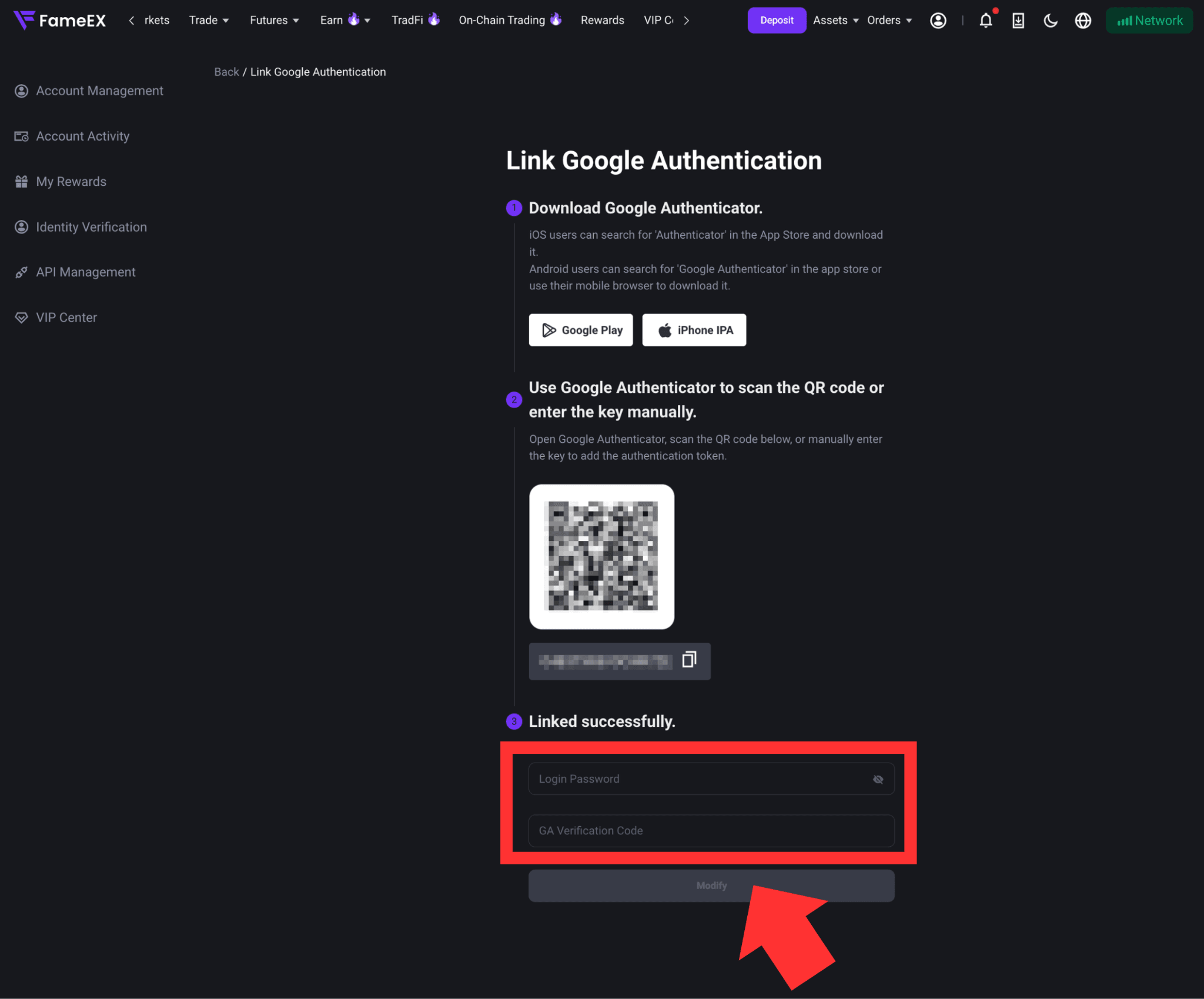
2) Sob [Configurações de segurança], encontrar [Código de verificação GA] e clique [Link] à direita, para abrir a página de configuração do Google Authenticator.
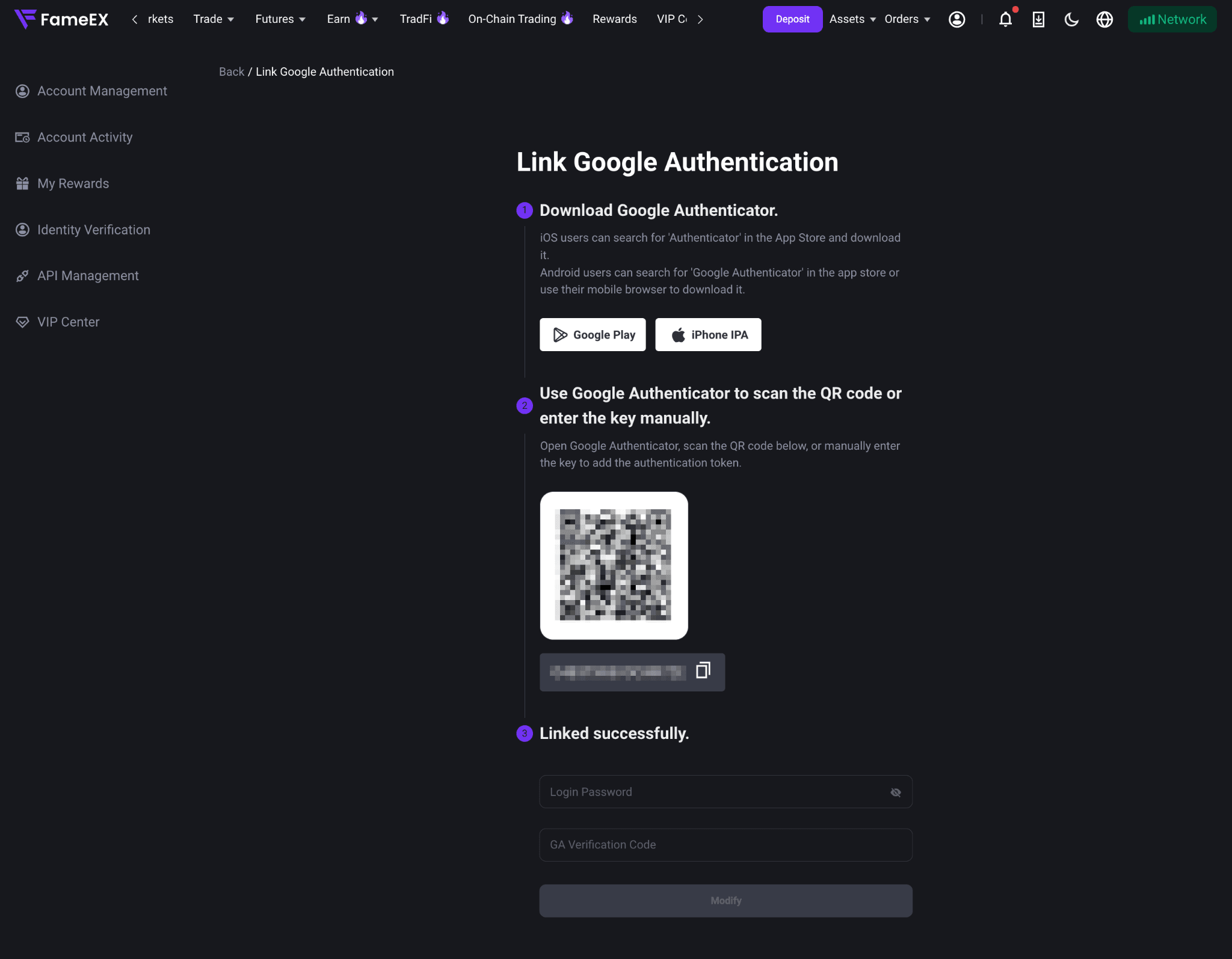
3) Se você ainda não instalou o Google Authenticator, baixe e instale-o a partir do site oficial App Store ou Google Play.
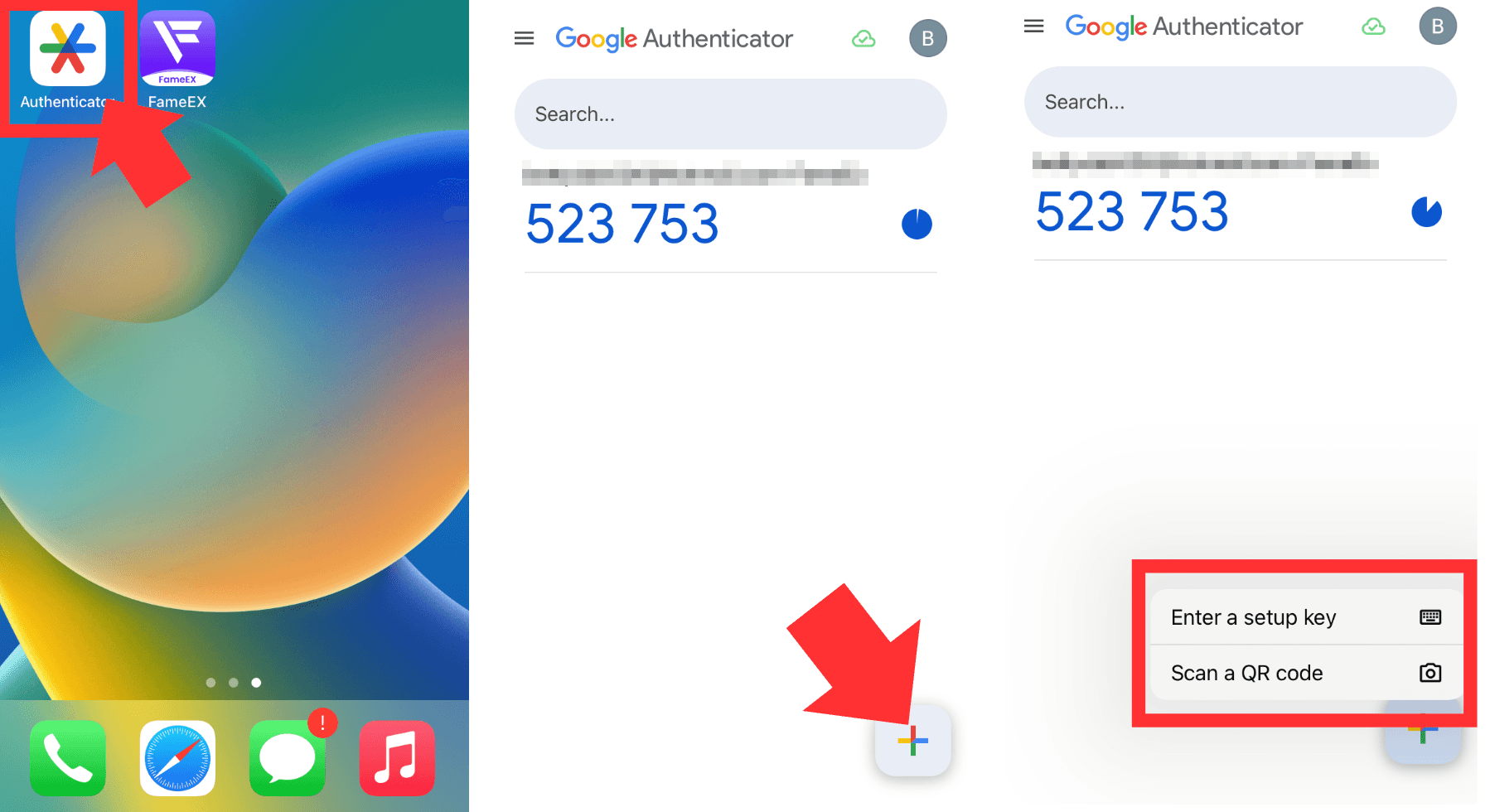
4) Abra o Google Authenticator e toque em [+] para adicionar uma conta, selecione [Escaneie um código QR] para escanear o código QR exibido no FameEX. Como alternativa, selecione [Insira uma chave de configuração] e insira manualmente a chave fornecida na página. Assim que a conta for adicionada, o Google Authenticator gerará um código de verificação correspondente de seis dígitos.
5) Retorne à página de configuração do FameEX e insira o código de seis dígitos gerado pelo Google Authenticator. Após confirmar que as informações estão corretas, clique em [Modificar] para concluir a configuração.
2. Como desativar o Google Authenticator?
Atualmente, o [Configurações de segurança] a página do site FameEX não oferece uma opção para desativar o Google Authenticator vinculado. Se precisar desativar o Google Authenticator, use o aplicativo FameEX. Para obter instruções detalhadas, consulte [link para a documentação] Como ativar ou desativar o Google Authenticator?
Observação: Se você não conseguir obter seu código do Google Authenticator ou concluir a verificação de segurança necessária, entre em contato com o Suporte Online da FameEX para obter ajuda. Não desinstale o aplicativo Google Authenticator, pois isso pode impedir a conclusão da verificação de segurança da conta.
3. Como alterar o Google Authenticator?
Se precisar trocar de celular ou alterar a configuração do Google Authenticator, siga as instruções abaixo de acordo com a sua situação:
1) Troque para um novo telefone enquanto seu autenticador atual ainda estiver disponível.
Se o Google Authenticator ainda estiver funcionando no seu celular antigo, você pode usar o recurso de transferência de conta do aplicativo para transferir sua conta de verificação existente para o seu novo celular. Você não precisa alterar as configurações do Google Authenticator no FameEX. Após a transferência, certifique-se de que seu novo celular consiga gerar códigos de verificação válidos antes de remover a conta do seu dispositivo antigo.
2) Seu autenticador atual está indisponível ou precisa ser substituído.
Se você perdeu seu celular, não consegue mais obter códigos do Google Authenticator ou precisa substituir sua chave de configuração, entre em contato com o Suporte Online da FameEX pelo ícone de chat no canto inferior direito do site. Siga as instruções fornecidas e conclua qualquer verificação de segurança necessária para solicitar assistência.
4. Observações importantes
- Verificação de segurança: Antes de desativar ou alterar o Google Authenticator, certifique-se de que seus outros métodos de verificação de segurança vinculados estejam disponíveis. Conclua todas as etapas de verificação necessárias antes que os códigos expirem.
- Chave de backup: Guarde sua chave de configuração do Google Authenticator em um local seguro. Nunca compartilhe seu código QR, chave de configuração, códigos de verificação ou senha de login com ninguém.
- Restrições de saque: Para proteger sua conta e seus ativos, os saques serão suspensos por 24 horas após a alteração bem-sucedida das suas configurações do Google Authenticator. Consulte as restrições reais exibidas na página.
- Autenticador perdido: Caso não consiga obter seu código do Google Authenticator ou concluir a verificação de segurança necessária, entre em contato com o Suporte Online da FameEX para obter ajuda.
5. Perguntas Frequentes (FAQ)
P1: Preciso vincular o Google Authenticator novamente depois de trocar de celular?
R: Não necessariamente. Se o Google Authenticator ainda estiver funcionando no seu celular antigo, você pode usar o recurso de transferência de conta do aplicativo para transferir sua conta de verificação existente para o seu novo celular. Não é necessário alterar as configurações do Google Authenticator no FameEX. Após a transferência, confirme se o seu novo celular consegue gerar códigos de verificação válidos antes de remover a conta do seu dispositivo antigo.
P2: O que devo fazer se perder meu celular ou não conseguir usar o Google Authenticator?
R: Se você tiver feito backup da sua chave de configuração original, poderá inseri-la manualmente no Google Authenticator para restaurar a verificação da sua conta FameEX. Caso não possua mais o código de verificação ou a chave de configuração, entre em contato com o Suporte Online da FameEX e conclua a verificação de identidade necessária para obter assistência.
P3: Por que meu código do Google Authenticator não está funcionando?
R: Primeiro, certifique-se de inserir o código de seis dígitos correto da sua conta FameEX antes que ele expire. Verifique se a data e a hora do seu telefone estão configuradas para atualizar automaticamente. Se o problema persistir, entre em contato com o Suporte Online da FameEX para obter ajuda.
*Os recursos da plataforma e a localização das páginas podem mudar com as atualizações do produto. Consulte a interface mais recente para obter as informações mais precisas.