¿Cómo habilitar, deshabilitar o cambiar Google Authenticator? (Web)
2026-10-19 07:26:55Google Authenticator es una aplicación de autenticación de dos factores (2FA) que genera un código de verificación de seis dígitos cada 30 segundos. Estos códigos ayudan a proteger tu cuenta de FameEX al iniciar sesión, realizar retiros o cambiar la configuración de seguridad. Puedes activar Google Authenticator a través de la configuración de seguridad de tu cuenta de FameEX.
1. ¿Cómo habilitar Google Authenticator?
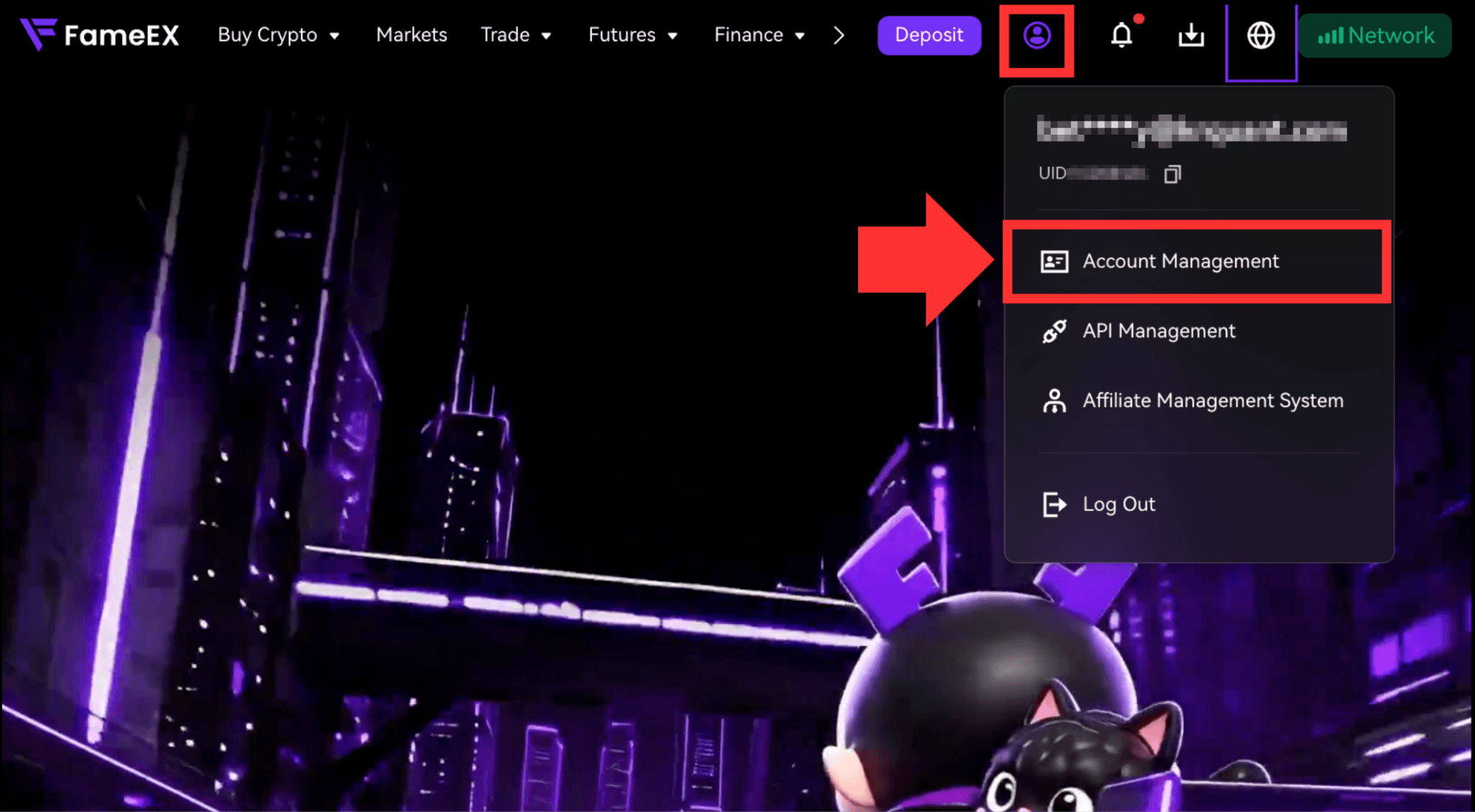
1) Ve al sitio web de FameEX e inicia sesión en tu cuenta. Haz clic en el [Centro de Usuarios] icono en la esquina superior derecha y vaya a [Gestión de cuentas].
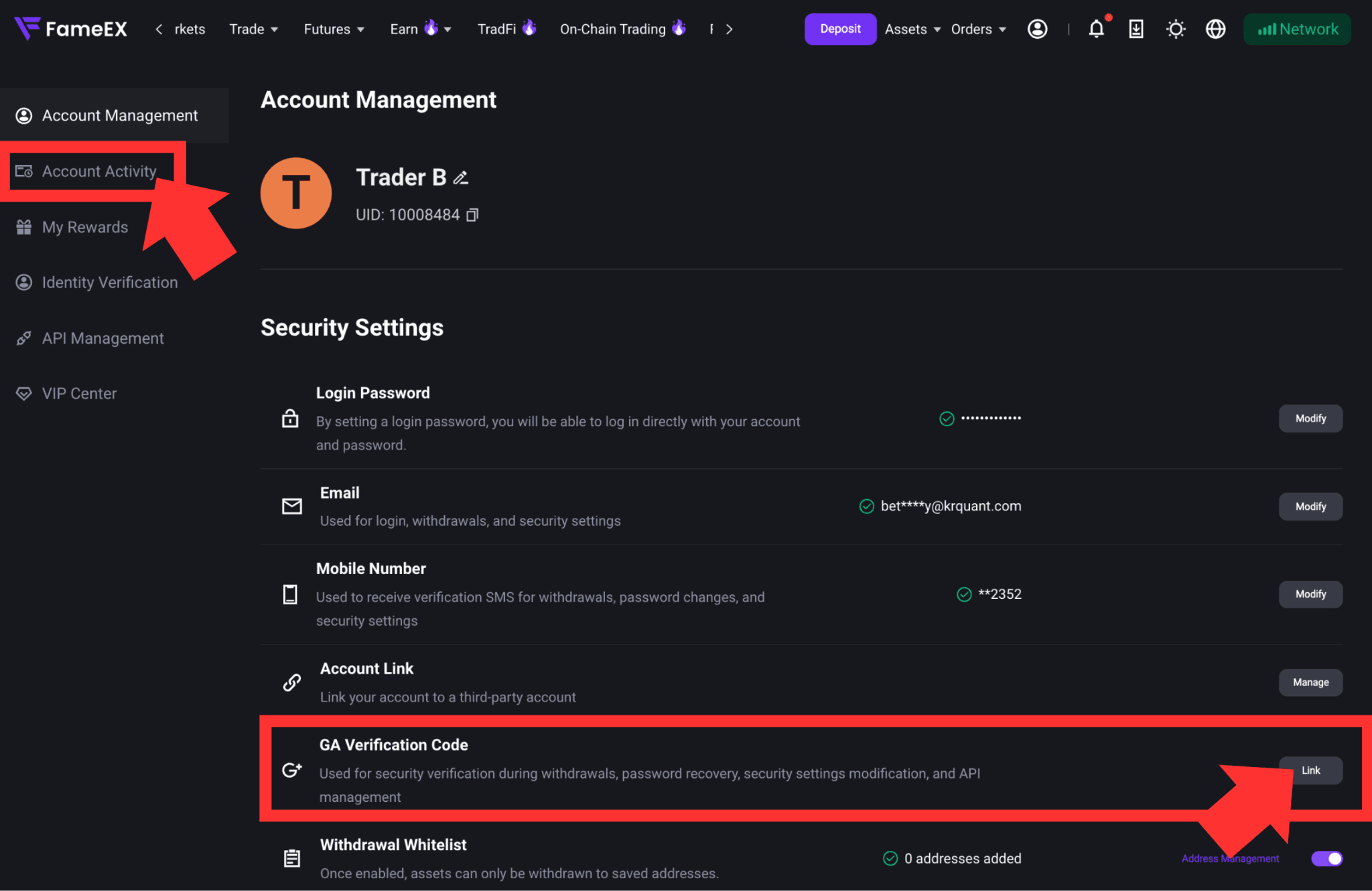
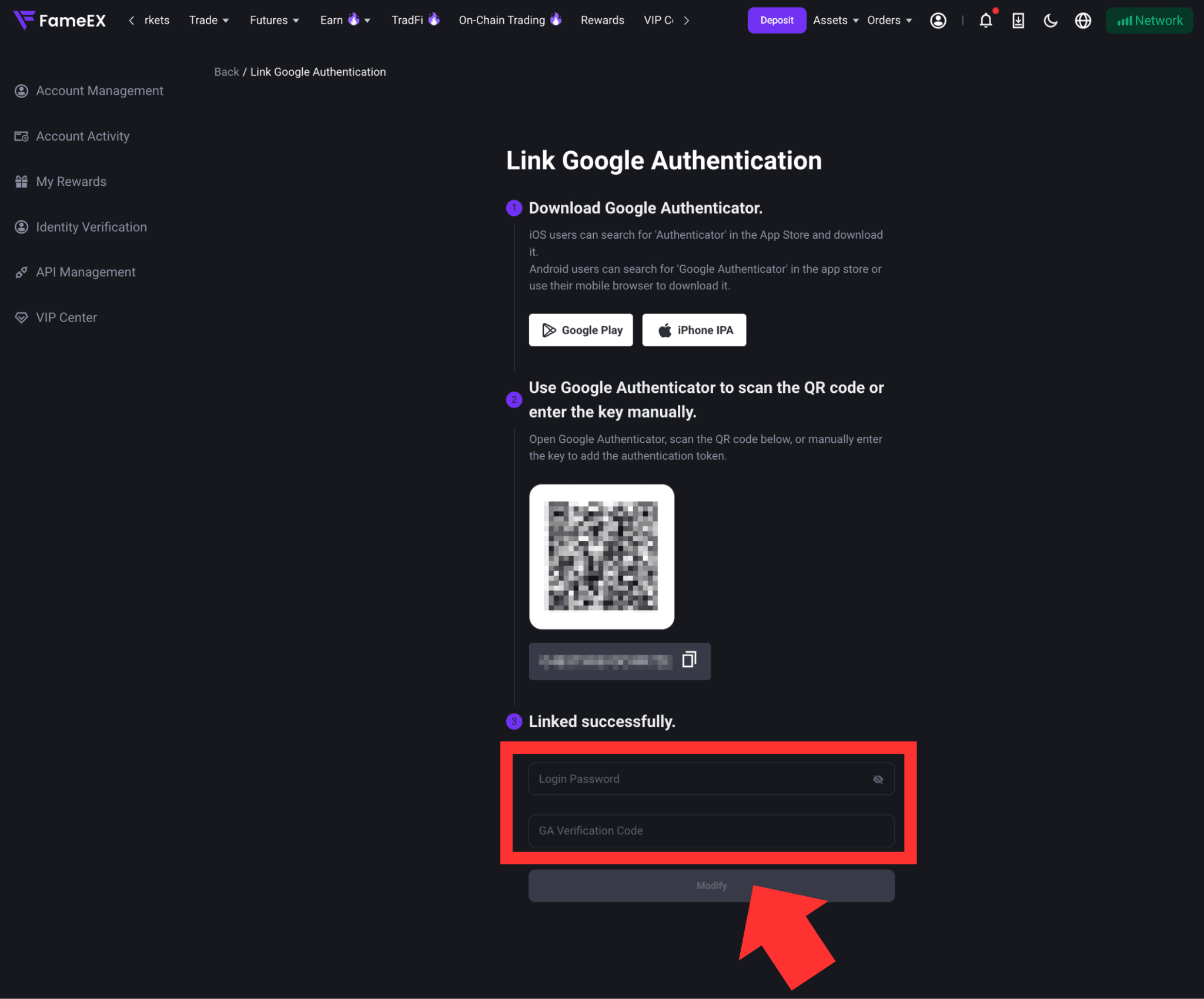
2) Bajo [Configuración de seguridad], encontrar [Código de verificación de GA] y haga clic [Enlace] A la derecha, para abrir la página de configuración de Google Authenticator.
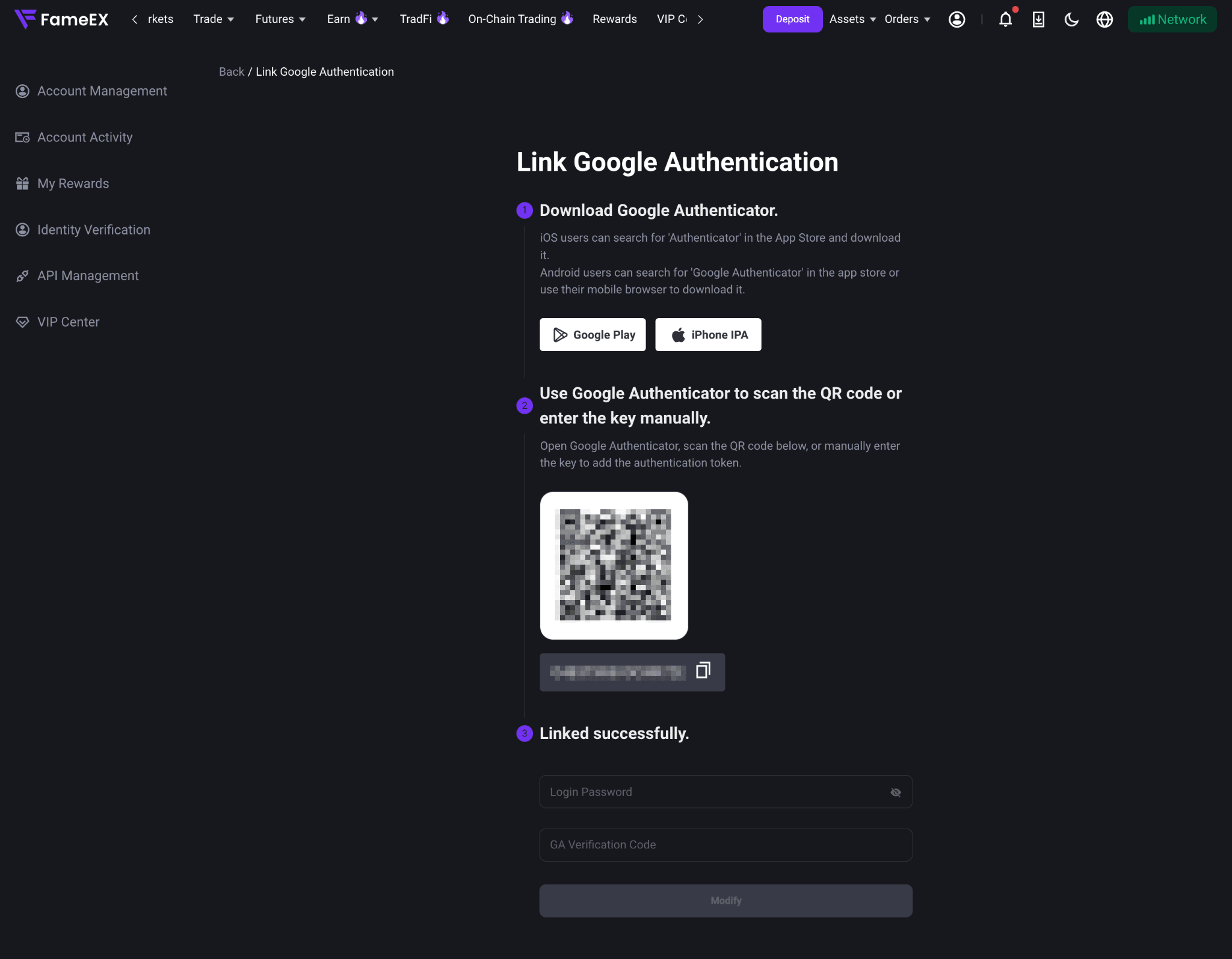
3) Si no ha instalado Google Authenticator, descárguelo e instálelo desde el App Store o Google Play.
4) Abre Google Authenticator y toca [+] para agregar una cuenta. Seleccione [Escanee un código QR] para escanear el código QR que se muestra en FameEX. Alternativamente, seleccione [Introduzca una clave de configuración] e introduce manualmente la clave que aparece en la página. Una vez añadida la cuenta, Google Authenticator generará un código de verificación de seis dígitos.
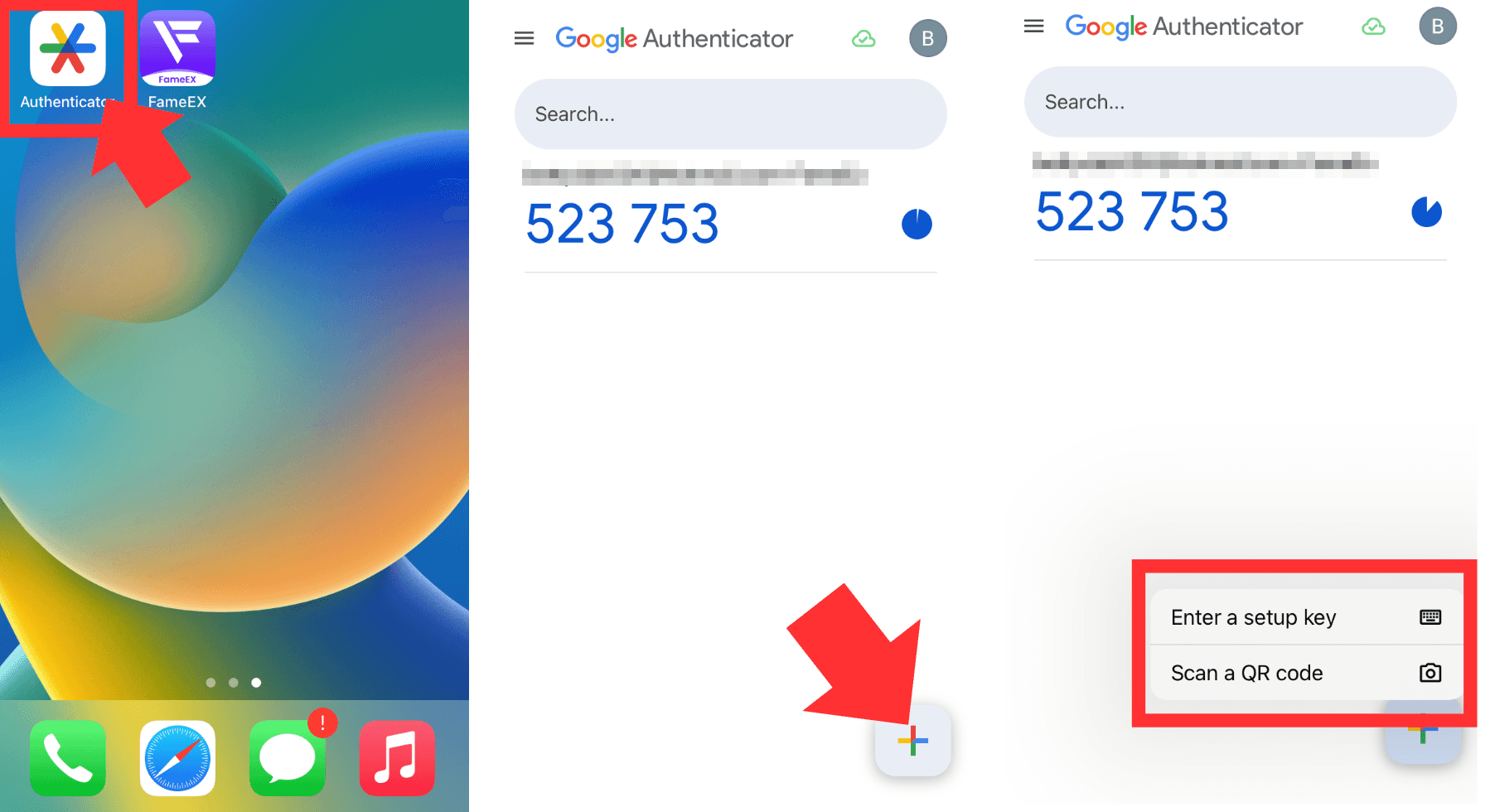
5) Regrese a la página de configuración de FameEX e ingrese el código de seis dígitos generado por Google Authenticator. Después de confirmar que la información es correcta, haga clic en [Modificar] para completar la configuración.
2. ¿Cómo desactivar Google Authenticator?
Actualmente, el [Configuración de seguridad] la página del sitio web de FameEX no ofrece una opción para desactivar un Google Authenticator vinculado. Si necesita desactivar Google Authenticator, utilice la aplicación FameEX. Para obtener instrucciones detalladas, consulte ¿Cómo activar o desactivar Google Authenticator?
Nota: Si no puede obtener su código de Google Authenticator o completar la verificación de seguridad requerida, comuníquese con el soporte en línea de FameEX para obtener ayuda. No desinstale la aplicación Google Authenticator, ya que esto podría impedirle completar la verificación de seguridad de su cuenta.
3. ¿Cómo cambiar el autenticador de Google?
Si necesitas cambiar de teléfono o modificar la configuración de Google Authenticator, sigue las instrucciones que aparecen a continuación según tu situación:
1) Cambia a un teléfono nuevo mientras tu autenticador actual todavía esté disponible.
Si Google Authenticator sigue funcionando en tu teléfono antiguo, puedes usar la función de transferencia de cuenta de la aplicación para transferir tu cuenta de verificación a tu nuevo teléfono. No necesitas cambiar la configuración de Google Authenticator en FameEX. Después de la transferencia, asegúrate de que tu nuevo teléfono pueda generar códigos de verificación válidos antes de eliminar la cuenta de tu dispositivo antiguo.
2) Su autenticador actual no está disponible o necesita ser reemplazado.
Si has perdido tu teléfono, ya no puedes obtener códigos de Google Authenticator o necesitas reemplazar tu clave de configuración, ponte en contacto con el soporte en línea de FameEX a través del icono de chat en la esquina inferior derecha del sitio web. Sigue las instrucciones y completa la verificación de seguridad necesaria para solicitar asistencia.
4. Notas importantes
- Verificación de seguridad: Antes de desactivar o cambiar Google Authenticator, asegúrese de que sus otros métodos de verificación de seguridad vinculados estén disponibles. Complete todos los pasos de verificación necesarios antes de que caduquen los códigos.
- Clave de respaldo: Guarda tu clave de configuración de Google Authenticator en un lugar seguro. Nunca compartas tu código QR, clave de configuración, códigos de verificación ni contraseña de inicio de sesión con nadie.
- Restricciones de retiro: Para proteger tu cuenta y tus activos, los retiros se suspenderán durante 24 horas después de que cambies correctamente la configuración de Google Authenticator. Consulta las restricciones que aparecen en la página.
- Autenticador perdido: Si no puede obtener su código de Google Authenticator existente o completar la verificación de seguridad requerida, comuníquese con el soporte en línea de FameEX para obtener ayuda.
5. Preguntas frecuentes (FAQ)
P1: ¿Necesito vincular Google Authenticator de nuevo después de cambiar de teléfono?
R: No necesariamente. Si Google Authenticator sigue funcionando en tu teléfono antiguo, puedes usar la función de transferencia de cuenta de la aplicación para mover tu cuenta de verificación existente a tu nuevo teléfono. No es necesario cambiar la configuración de Google Authenticator en FameEX. Después de la transferencia, confirma que tu nuevo teléfono pueda generar códigos de verificación válidos antes de eliminar la cuenta de tu dispositivo antiguo.
P2: ¿Qué debo hacer si pierdo mi teléfono o no puedo usar Google Authenticator?
A: Si guardaste una copia de seguridad de tu clave de configuración original, puedes ingresarla manualmente en Google Authenticator para restaurar tu cuenta de verificación de FameEX. Si ya no tienes el código de verificación o la clave de configuración, comunícate con el soporte en línea de FameEX y completa la verificación de identidad necesaria para obtener ayuda.
P3: ¿Por qué no funciona mi código de Google Authenticator?
A: Primero, asegúrese de ingresar el código de seis dígitos correcto para su cuenta de FameEX antes de que caduque. Verifique que la fecha y la hora de su teléfono estén configuradas para actualizarse automáticamente. Si el problema persiste, comuníquese con el soporte en línea de FameEX para obtener ayuda.
Las funciones de la plataforma y la ubicación de las páginas pueden cambiar con las actualizaciones del producto. Consulte la interfaz más reciente para obtener la información más precisa.