Как включить, отключить или изменить Google Authenticator? (Веб)
2026-10-19 07:23:14Google Authenticator — это приложение для двухфакторной аутентификации (2FA), которое генерирует шестизначный проверочный код каждые 30 секунд. Эти коды помогают защитить вашу учетную запись FameEX при входе в систему, выводе средств или изменении настроек безопасности. Вы можете включить Google Authenticator в настройках безопасности вашей учетной записи FameEX.
1. Как включить Google Authenticator?
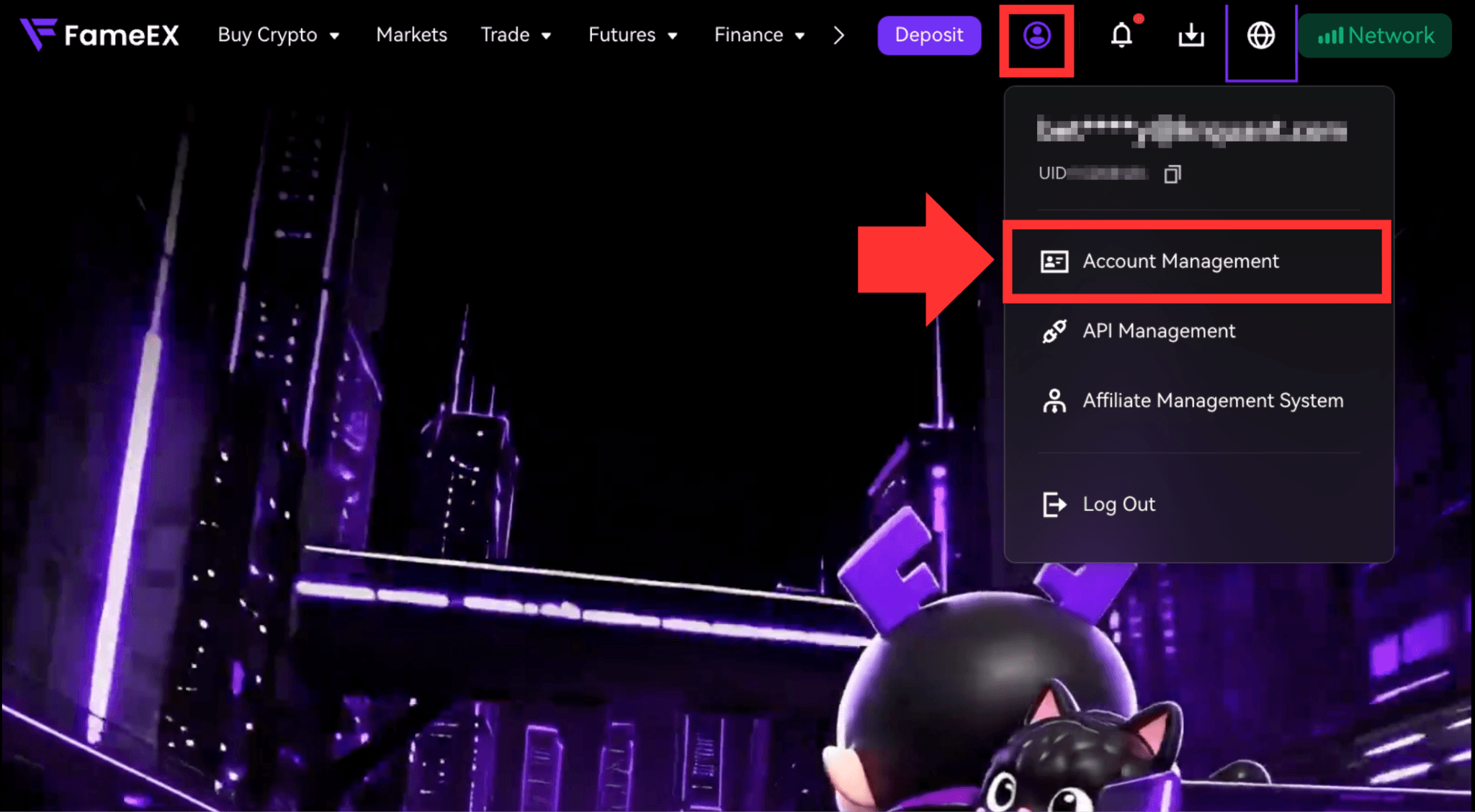
1) Перейдите на сайт FameEX и войдите в свой аккаунт. Нажмите на [Центр пользователей] значок в правом верхнем углу и перейдите в [Управление учетной записью].
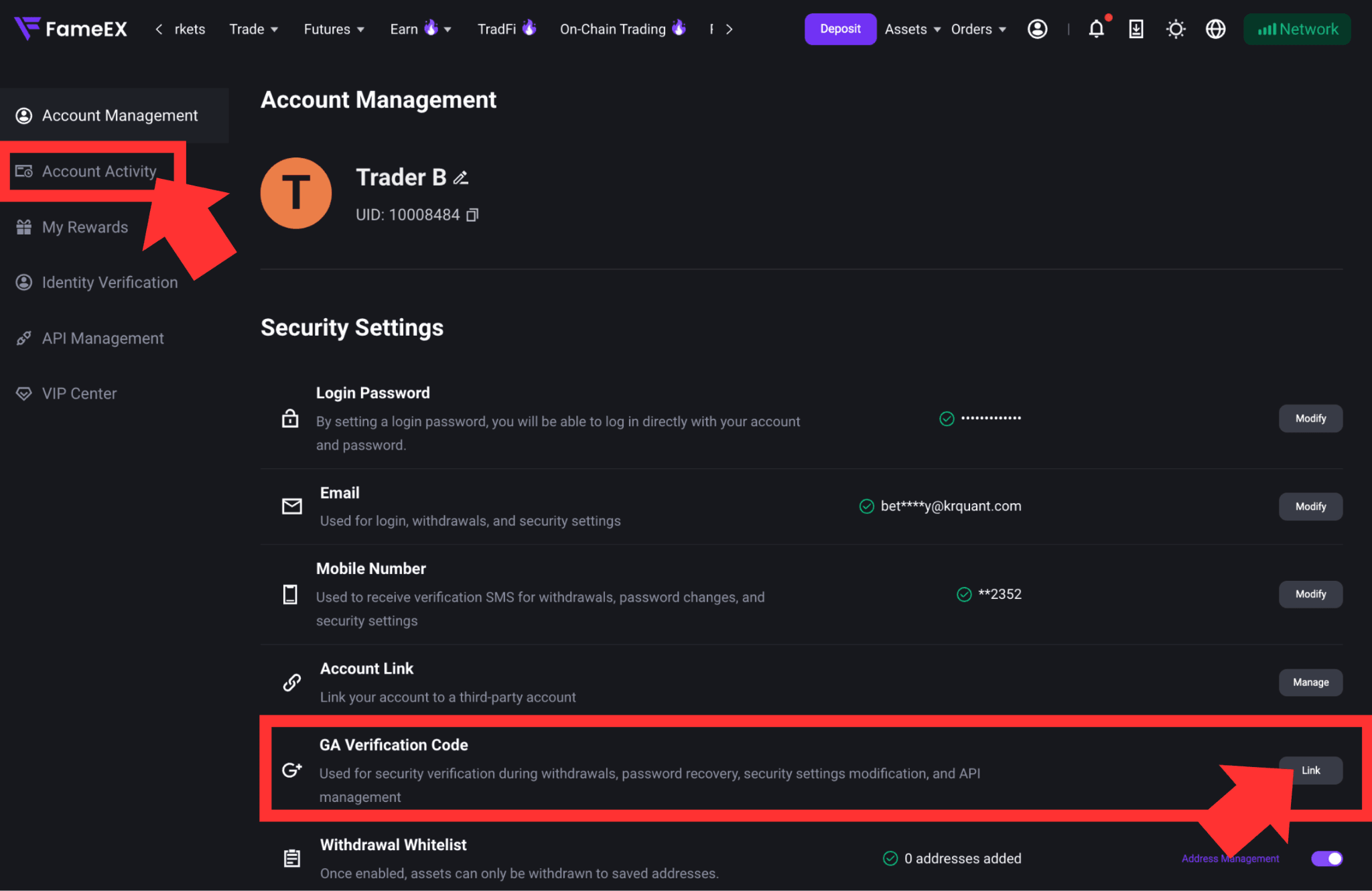
2) Под [Настройки безопасности], находить [Код подтверждения GA] и нажмите[Связь] cправа откройте страницу настройки Google Authenticator.
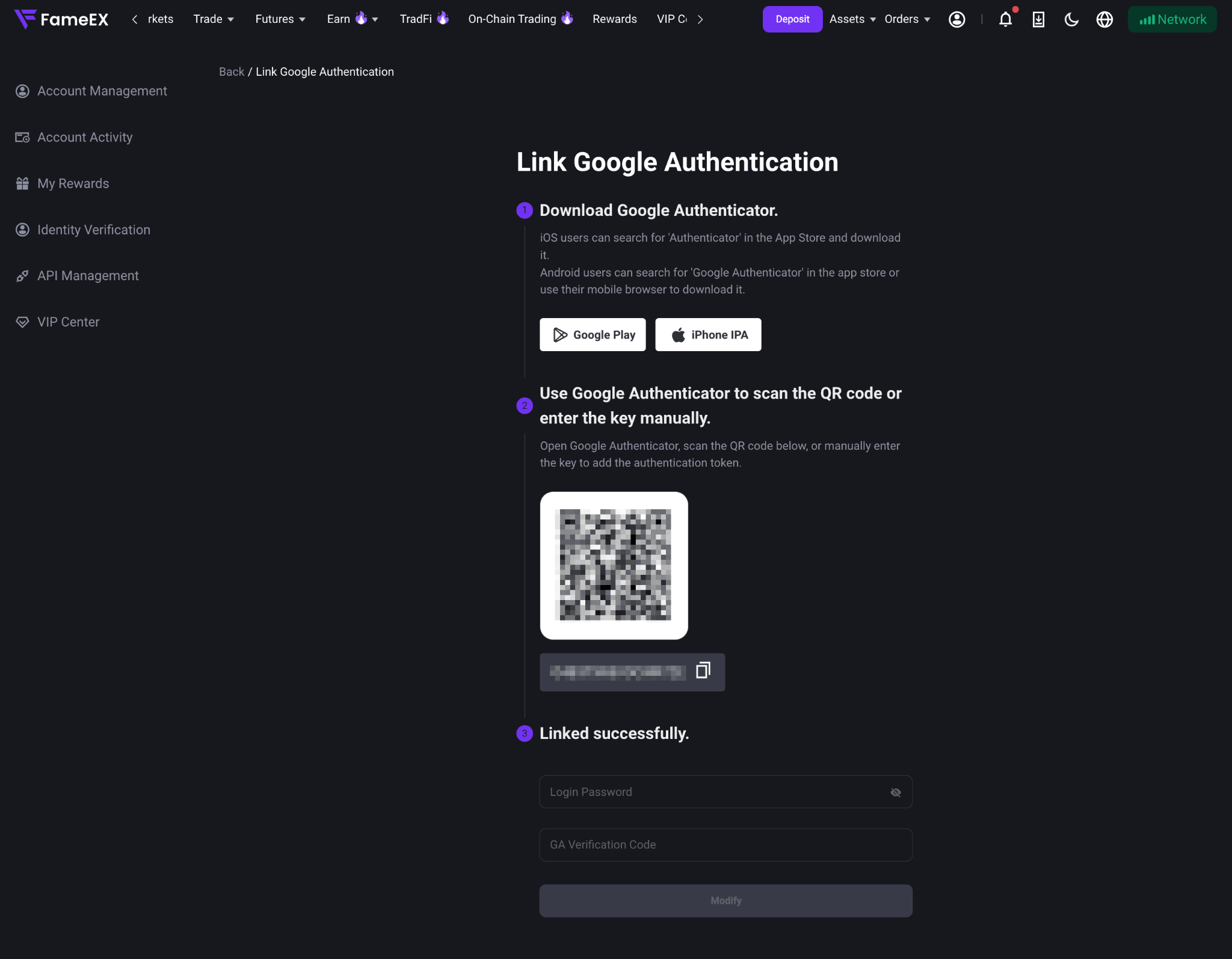
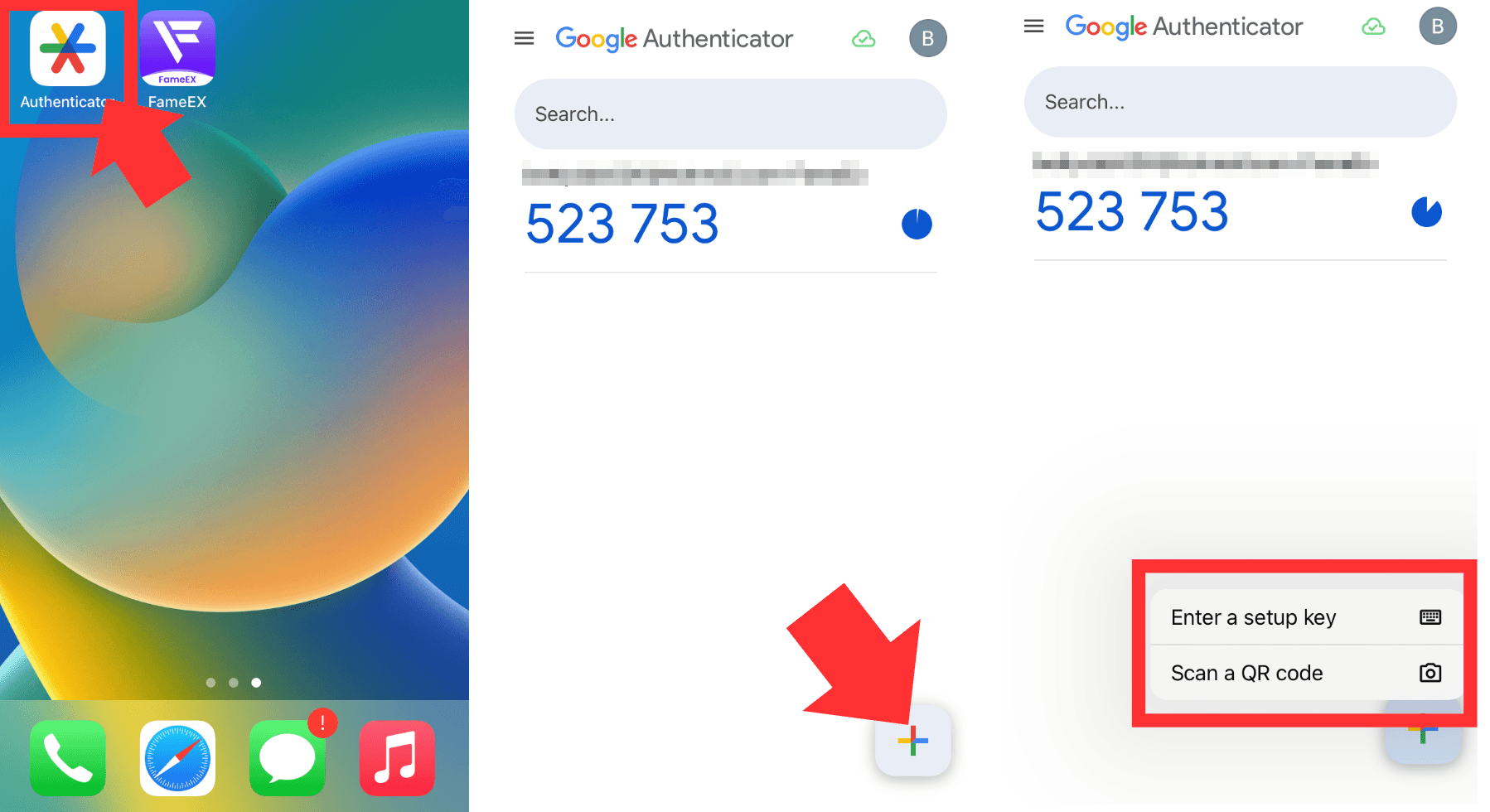
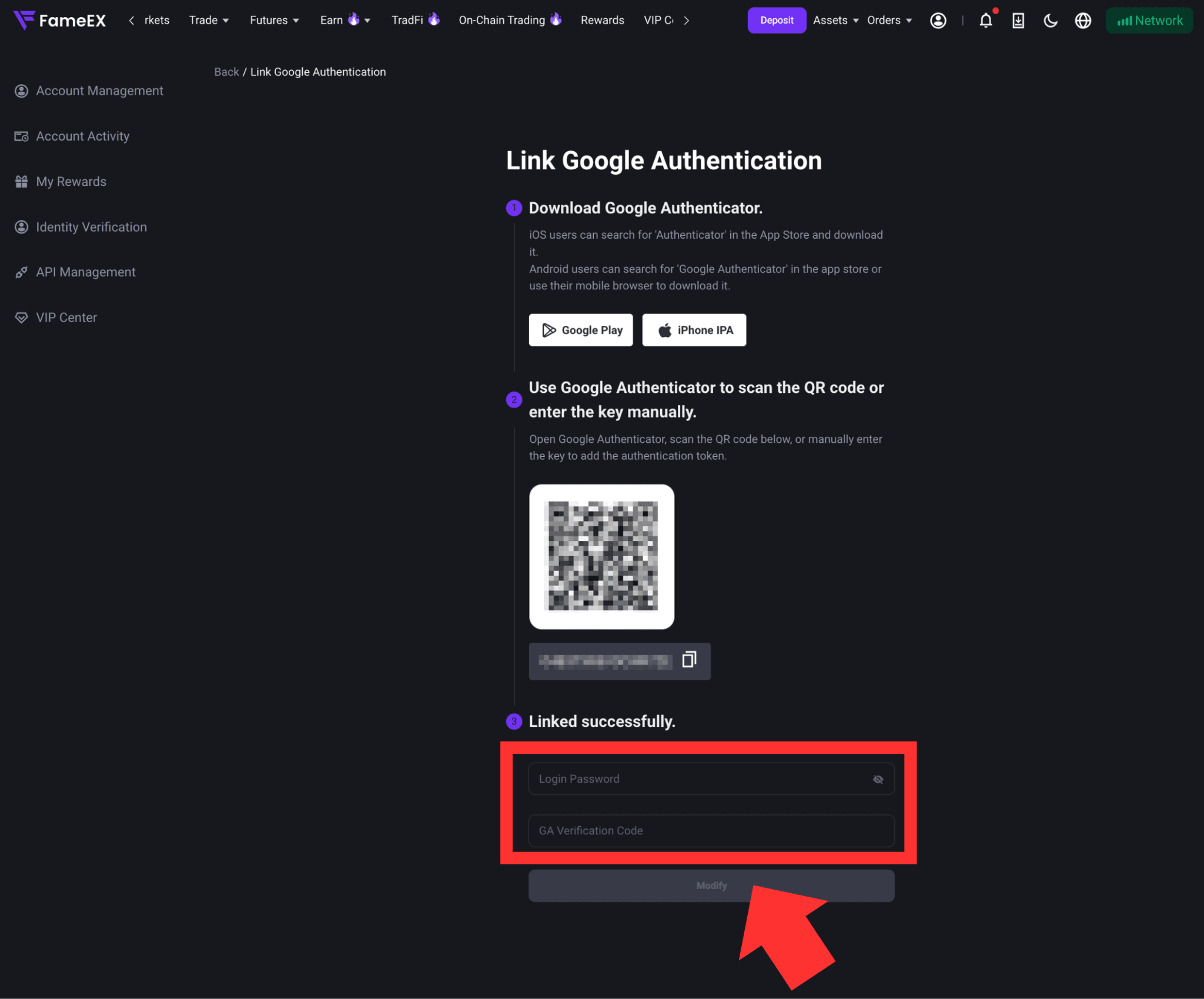
3) Если у вас еще не установлен Google Authenticator, скачайте и установите его с сайта [ссылка на сайт] Магазин приложений или Google Play.
4) Откройте Google Authenticator и нажмите [+] чтобы добавить учетную запись, выберите соответствующий пункт [Отсканируйте QR-код] чтобы отсканировать QR-код, отображаемый на FameEX. В качестве альтернативы выберите [Введите ключ настройки] и вручную введите ключ, предоставленный на странице. После добавления учетной записи Google Authenticator сгенерирует соответствующий шестизначный код подтверждения.
5) Вернитесь на страницу настройки FameEX и введите шестизначный код, сгенерированный Google Authenticator. После подтверждения правильности информации нажмите кнопку [Изменить] для завершения настройки.
2. Как отключить Google Authenticator?
В настоящее время [Настройки безопасности] на странице сайта FameEX отсутствует возможность отключения связанного сервиса Google Authenticator. Если вам необходимо отключить Google Authenticator, воспользуйтесь приложением FameEX. Подробные инструкции см. в разделе [ссылка на инструкцию] «Как включить или отключить Google Authenticator?»
Примечание: Если вы не можете получить код Google Authenticator или пройти необходимую проверку безопасности, обратитесь за помощью в службу поддержки FameEX Online. Не удаляйте приложение Google Authenticator, так как это может помешать вам завершить проверку безопасности учетной записи.
3. Как изменить Google Authenticator?
Если вам нужно перейти на новый телефон или изменить настройки Google Authenticator, следуйте приведенным ниже инструкциям в зависимости от вашей ситуации:
1) Перейдите на новый телефон, пока ваш текущий аутентификатор еще доступен.
Если Google Authenticator всё ещё работает на вашем старом телефоне, вы можете использовать функцию переноса аккаунта в приложении, чтобы перенести существующий аккаунт для подтверждения на новый телефон. Вам не нужно менять настройки Google Authenticator в FameEX. После переноса убедитесь, что ваш новый телефон может генерировать действительные коды подтверждения, прежде чем удалять аккаунт со старого устройства.
2) Ваш текущий аутентификатор недоступен или нуждается в замене.
Если вы потеряли телефон, больше не можете получить коды Google Authenticator или вам необходимо заменить существующий ключ настройки, пожалуйста, свяжитесь со службой поддержки FameEX Online через значок чата в правом нижнем углу веб-сайта. Следуйте предоставленным инструкциям и пройдите необходимую проверку безопасности, чтобы запросить помощь.
4. Важные примечания
- Проверка безопасности: Прежде чем отключать или изменять Google Authenticator, убедитесь, что другие связанные с ним методы проверки безопасности доступны. Выполните все необходимые шаги проверки до истечения срока действия кодов.
- Резервный ключ: Храните ключ активации Google Authenticator в безопасном месте. Никогда никому не сообщайте свой QR-код, ключ активации, коды подтверждения или пароль для входа в систему.
- Ограничения на вывод средств: Для защиты вашего аккаунта и активов вывод средств будет приостановлен на 24 часа после успешного изменения настроек Google Authenticator. Пожалуйста, ознакомьтесь с действующими ограничениями, отображаемыми на странице.
- Утерянный аутентификатор: Если вы не можете получить имеющийся код Google Authenticator или пройти необходимую проверку безопасности, обратитесь за помощью в службу поддержки FameEX Online.
5. Часто задаваемые вопросы (FAQ)
В1: Нужно ли мне снова привязывать Google Authenticator после смены телефона?
A: Не обязательно. Если Google Authenticator все еще работает на вашем старом телефоне, вы можете использовать функцию переноса аккаунта в приложении, чтобы перенести существующий аккаунт для подтверждения на новый телефон. Изменять настройки Google Authenticator в FameEX не нужно. После переноса убедитесь, что ваш новый телефон может генерировать действительные коды подтверждения, прежде чем удалять аккаунт со старого устройства.
В2: Что делать, если я потерял телефон или не могу использовать Google Authenticator?
A: Если у вас есть резервная копия исходного ключа активации, вы можете ввести его вручную в Google Authenticator, чтобы восстановить свою учетную запись FameEX. Если у вас больше нет кода подтверждения или ключа активации, обратитесь в службу поддержки FameEX Online и пройдите необходимую проверку личности для получения помощи.
В3: Почему мой код аутентификации Google не работает?
A: Во-первых, убедитесь, что вы вводите правильный шестизначный код для своей учетной записи FameEX до истечения срока его действия. Проверьте, что дата и время на вашем телефоне настроены на автоматическое обновление. Если проблема сохраняется, обратитесь за помощью в онлайн-поддержку FameEX.
*Функционал платформы и расположение страниц могут изменяться с обновлениями продукта. Для получения наиболее точной информации, пожалуйста, обратитесь к последней версии интерфейса.