Как просмотреть свои активы и историю транзакций в FameEX? (Приложение)
2026-09-09 10:38:04Вы можете просматривать активы в разных учетных записях FameEX через [Ресурсы] для просмотра ваших ордеров, сделок, изменений баланса и других записей перейдите на соответствующую страницу торговли или актива. Поскольку каждый счет и торговый продукт генерируют разные типы записей, доступная история отображается отдельно на соответствующих страницах.
1. Как просмотреть активы в разных аккаунтах FameEX?
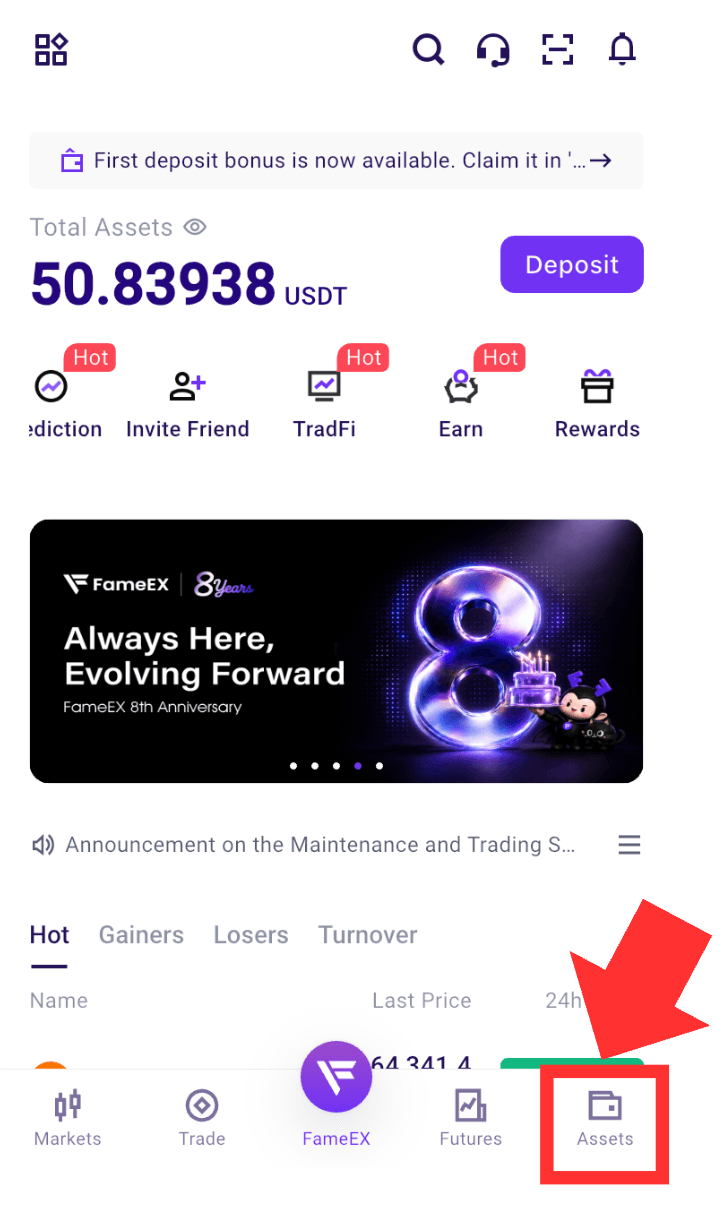
1) Откройте приложение FameEX и войдите в свой аккаунт. Нажмите [Ресурсы] внизу, чтобы войти.
2) На [Обзор] на этой странице вы можете просмотреть общую сумму активов на вашем счете, а также баланс и оценочную стоимость каждого счета. Вы можете просмотреть баланс каждого счета в разделе обзора активов или использовать вкладки счетов вверху, чтобы перейти непосредственно к конкретному счету и просмотреть подробную информацию о его активах.
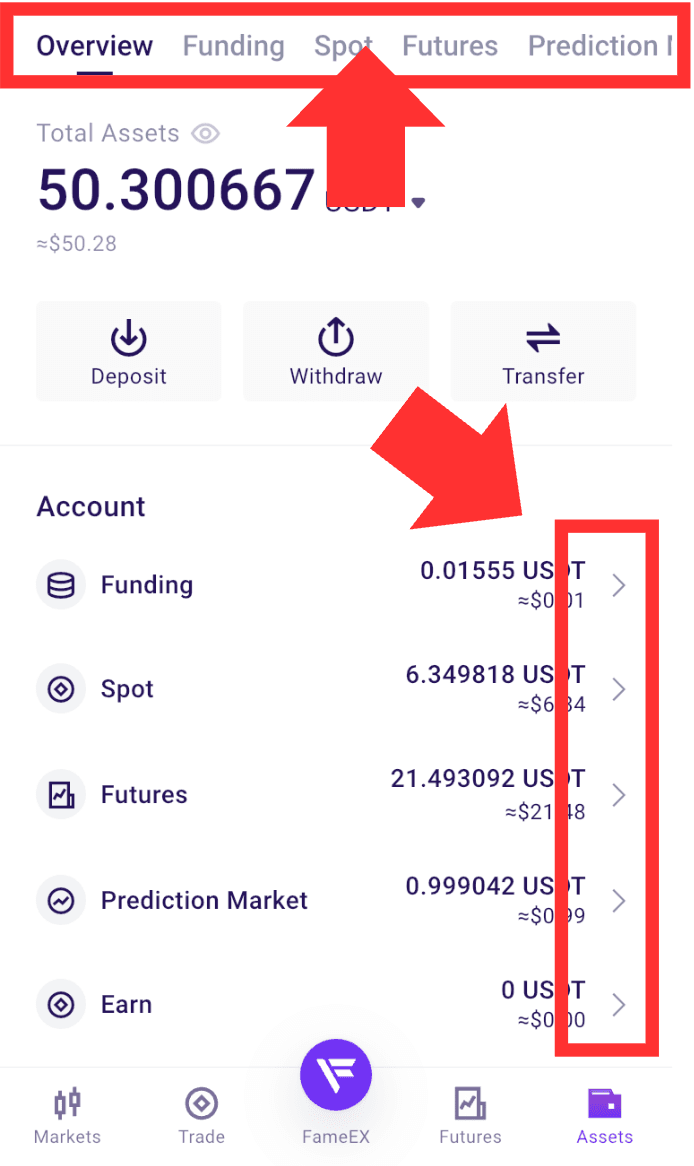
3) Вы можете просмотреть баланс активов и оценочную стоимость следующих счетов:
- Счет для пополнения: используется для внесения, снятия средств, внутренних переводов и других операций, связанных с фондами.
- Спотовый счет: используется для спотовой торговли и управления связанными активами.
- Фьючерсный счет: используется для торговли фьючерсами, маржинальной торговли и связанных с этим расчетов прибыли и убытков.
- Учетная запись для начисления баллов: используется для управления подписками на программу Earn, погашением баллов, накопленными средствами и доходами.
- Счет для торговли на рынке прогнозов: используется для торговли на рынке прогнозов и управления связанными активами.
- Торговый счет в блокчейне: используется для торговли токенами в блокчейне и управления связанными активами.
Для просмотра транзакций или изменений баланса, связанных с конкретным активом, перейдите на соответствующую страницу актива или торговой площадки.
2. Как просмотреть и проверить историю торгового счета и транзакций?
FameEX отображает записи об активах и транзакциях на соответствующих страницах в зависимости от типа торговой активности. Для получения более подробной информации вы можете обратиться к соответствующему разделу. Доступная информация может различаться в зависимости от страницы.
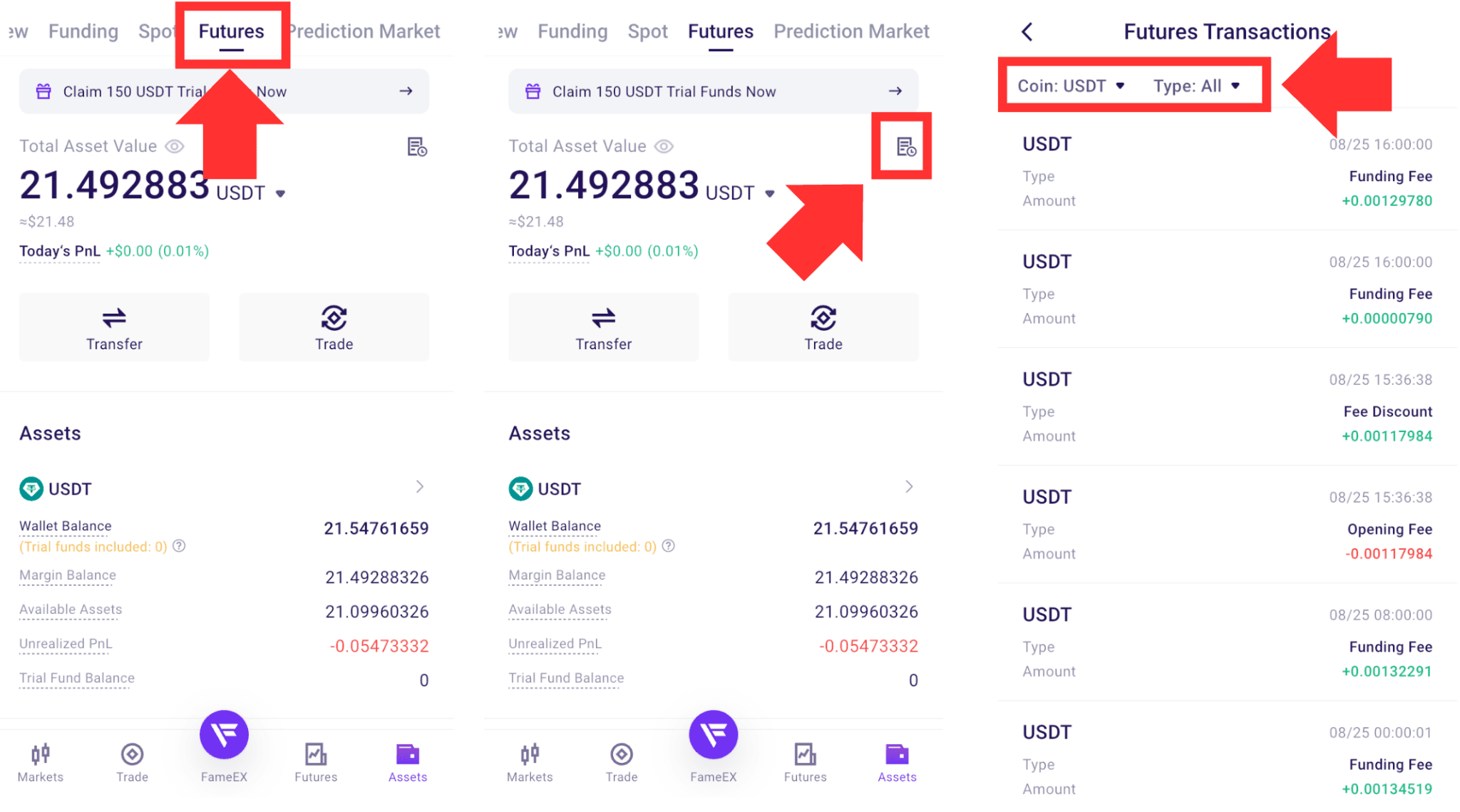
Например, в рамках [Фьючерсы] учетная запись, нажмите [Фьючерсные сделки] значок позволяет просмотреть историю транзакций. Вы можете отфильтровать записи по монете и типу. Каждая запись содержит подробную информацию, такую как монета, тип, сумма и время.
3. Распространенные типы записей
Различные типы записей FameEX предоставляют различную информацию. К распространенным типам записей относятся:
4. Как переводить средства между счетами?
FameEX поддерживает перевод активов между различными счетами. Вы можете выбрать исходный счет, целевой счет, монету и сумму перевода в зависимости от ваших потребностей. После завершения перевода обновленный баланс отобразится на соответствующем счете. Внутренние переводы между счетами FameEX бесплатны.
Подробные инструкции см. по адресу:
- Как просмотреть свои активы и перевести средства? (Веб)
- Как просмотреть свои активы и перевести средства? (Приложение)
5. Как просмотреть историю пополнения счета?
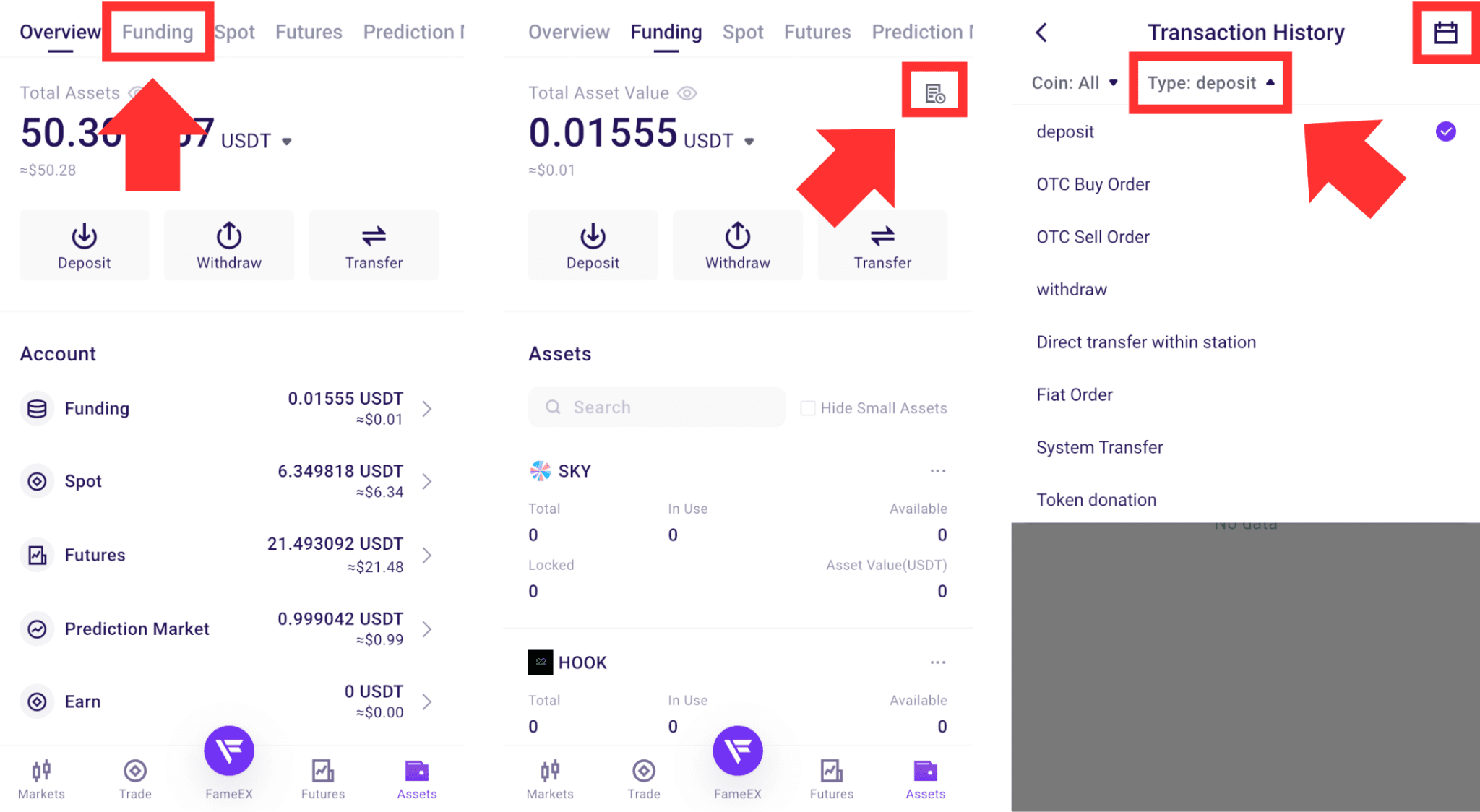
Перейдите в [Финансирование] учетная запись и нажмите [История транзакций] значок в правом верхнем углу. Выберите [Внесение депозита] в разделе «Тип операции» вы можете просмотреть записи о своих депозитах. На странице отображаются такие сведения, как монета, сумма и время. Вы также можете фильтровать записи по монете или диапазону дат. Чтобы задать определенный диапазон дат, коснитесь значка календаря в правом верхнем углу.
Для получения более подробной информации о пополнении счета на FameEX, включая выбор криптовалюты и сети, получение адреса для пополнения и завершение операции, обратитесь к руководству пользователя для вашего устройства:
6. Почему я не могу найти нужную мне запись?
Если вы не можете найти конкретную запись, проверьте следующее:
- Убедитесь, что вы находитесь на странице, посвященной нужному активу или торговле.
- Убедитесь, что вы выбрали правильную монету или торговую пару.
- Проверьте, охватывает ли выбранный диапазон дат фактическое время совершения транзакции.
- Проверьте другие активные настройки фильтра.
- Убедитесь, что вы проверяете правильный тип записи, например, историю заказов, историю сделок или историю транзакций.
- Проверьте, находится ли сделка, вывод средств или другая операция в процессе обработки.
В случае проблем с выводом средств сначала проверьте статус в разделе «История вывода средств». Если для вывода средств в блокчейне уже был сгенерирован TxID, вы также можете использовать его для проверки статуса транзакции в соответствующем блокчейне.
Если вы по-прежнему не можете найти запись, обратитесь в службу поддержки клиентов FameEX. Предоставьте информацию о времени операции, монете, сумме, деталях заказа, идентификаторе вывода средств или идентификаторе транзакции (при необходимости), чтобы мы могли разобраться в проблеме.
Примечания
- Данные по различным счетам активов и торговым продуктам FameEX отображаются на соответствующих страницах активов или торговых продуктов.
- Доступные типы записей и параметры фильтрации могут различаться на разных страницах. Пожалуйста, ознакомьтесь с информацией, отображаемой на соответствующей странице.
- Активы, ордера, сделки, история транзакций и история снятия средств представляют собой разные типы информации. Выберите соответствующий тип записи в зависимости от того, что вам нужно проверить.
- Время обработки запросов на вывод средств и торговых операций в блокчейне может зависеть от состояния сети блокчейн.
*Некоторые названия функций и расположение страниц могут измениться в процессе обновления платформы. Пожалуйста, ознакомьтесь с последней информацией, отображаемой на FameEX.