Google Authenticator Nasıl Etkinleştirilir, Devre Dışı Bırakılır veya Değiştirilir? (Web)
2026-10-19 07:25:32Google Authenticator, her 30 saniyede bir altı haneli doğrulama kodu üreten iki faktörlü kimlik doğrulama (2FA) uygulamasıdır. Bu kodlar, oturum açarken, para çekerken veya güvenlik ayarlarını değiştirirken FameEX hesabınızı korumaya yardımcı olur. Google Authenticator'ı FameEX hesabınızın güvenlik ayarları üzerinden etkinleştirebilirsiniz.
1. Google Authenticator Nasıl Etkinleştirilir?
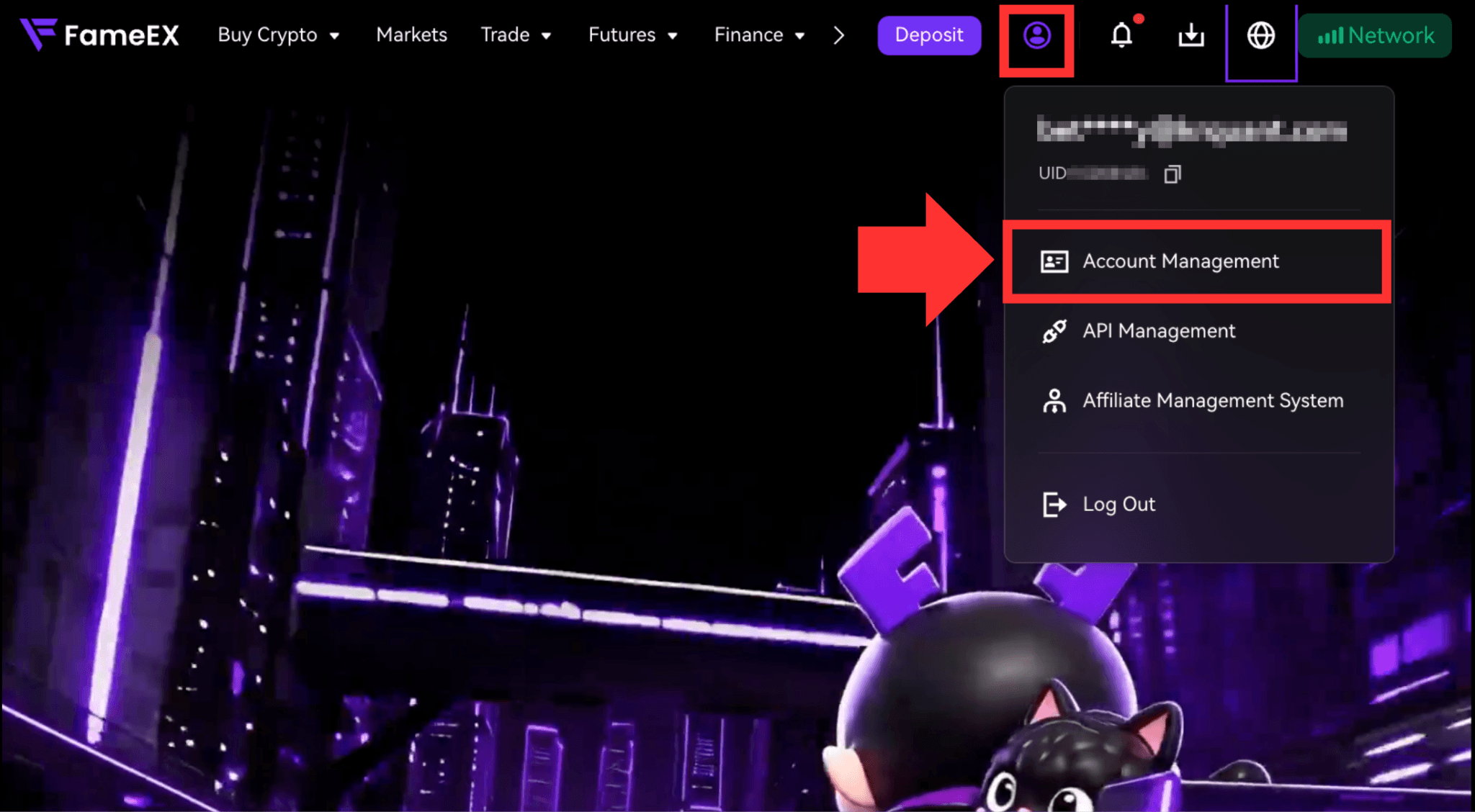
1) FameEX web sitesine gidin ve hesabınıza giriş yapın. Tıklayın [Kullanıcı Merkezi] sağ üst köşedeki simgeye tıklayın ve gidin [Hesap Yönetimi].
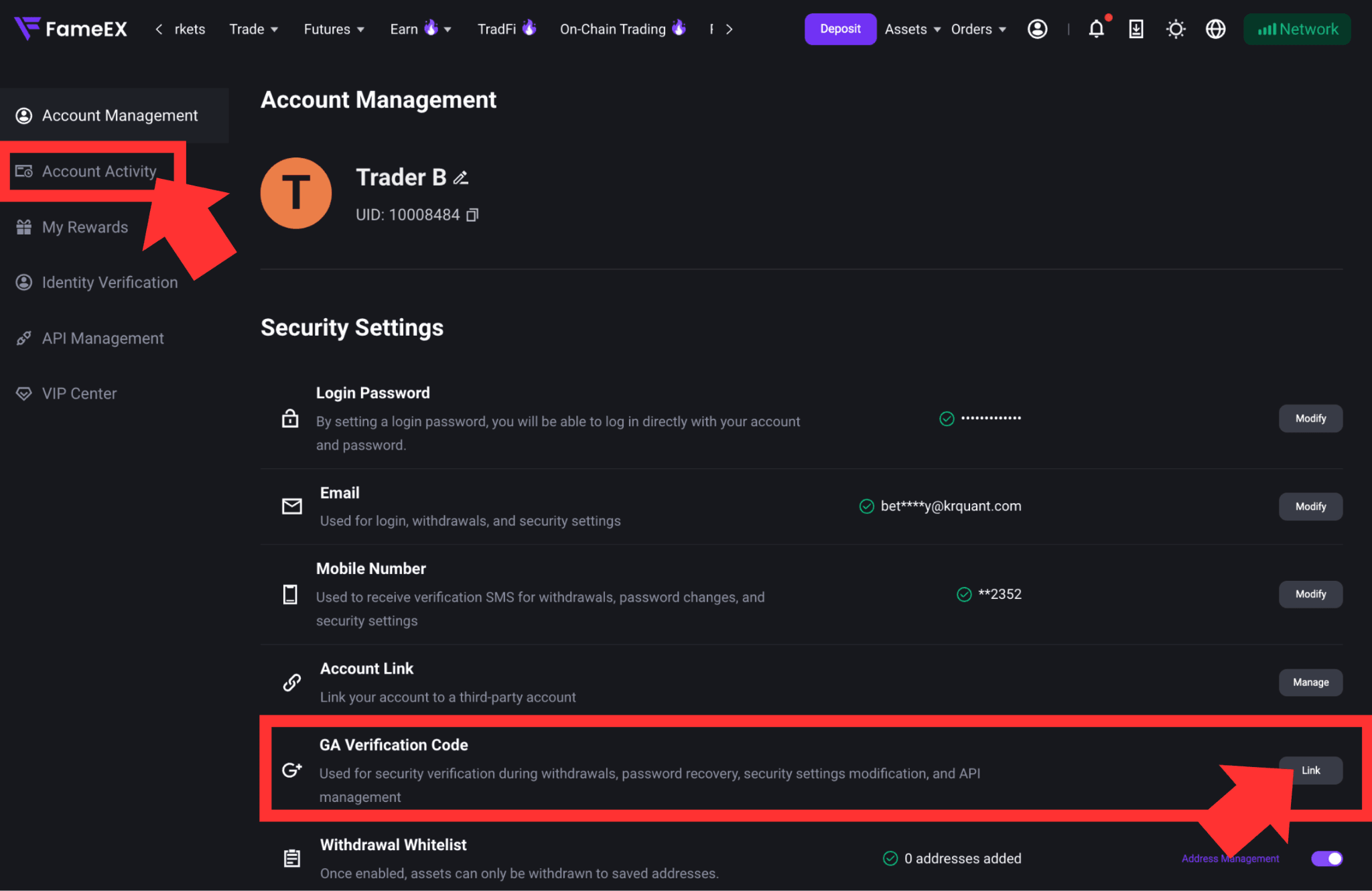
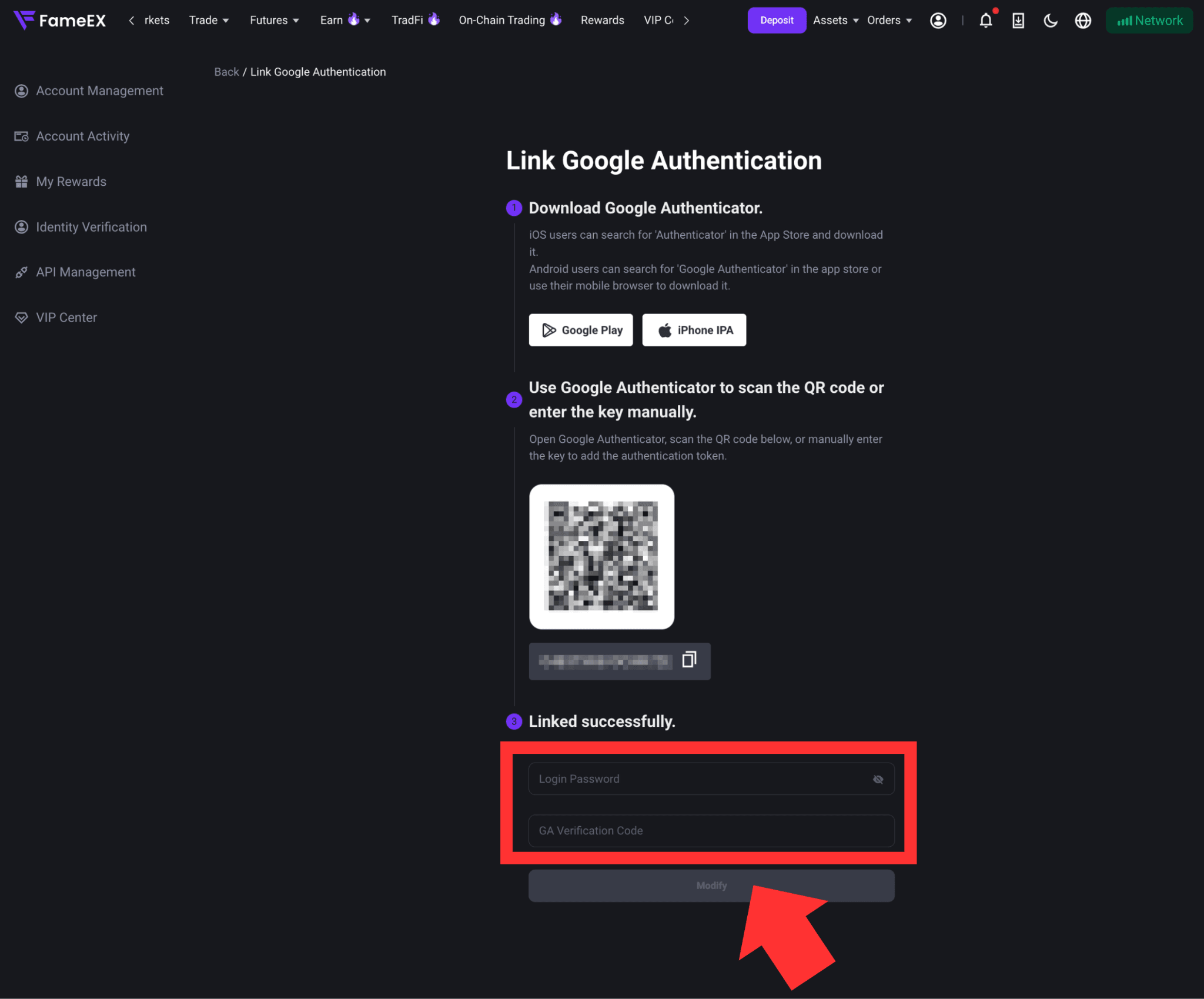
2) Altında [Güvenlik Ayarları], bulmak [GA Doğrulama Kodu] ve tıklayın [Bağlantı] sağ taraftaki bağlantıya tıklayarak Google Authenticator kurulum sayfasına ulaşabilirsiniz.
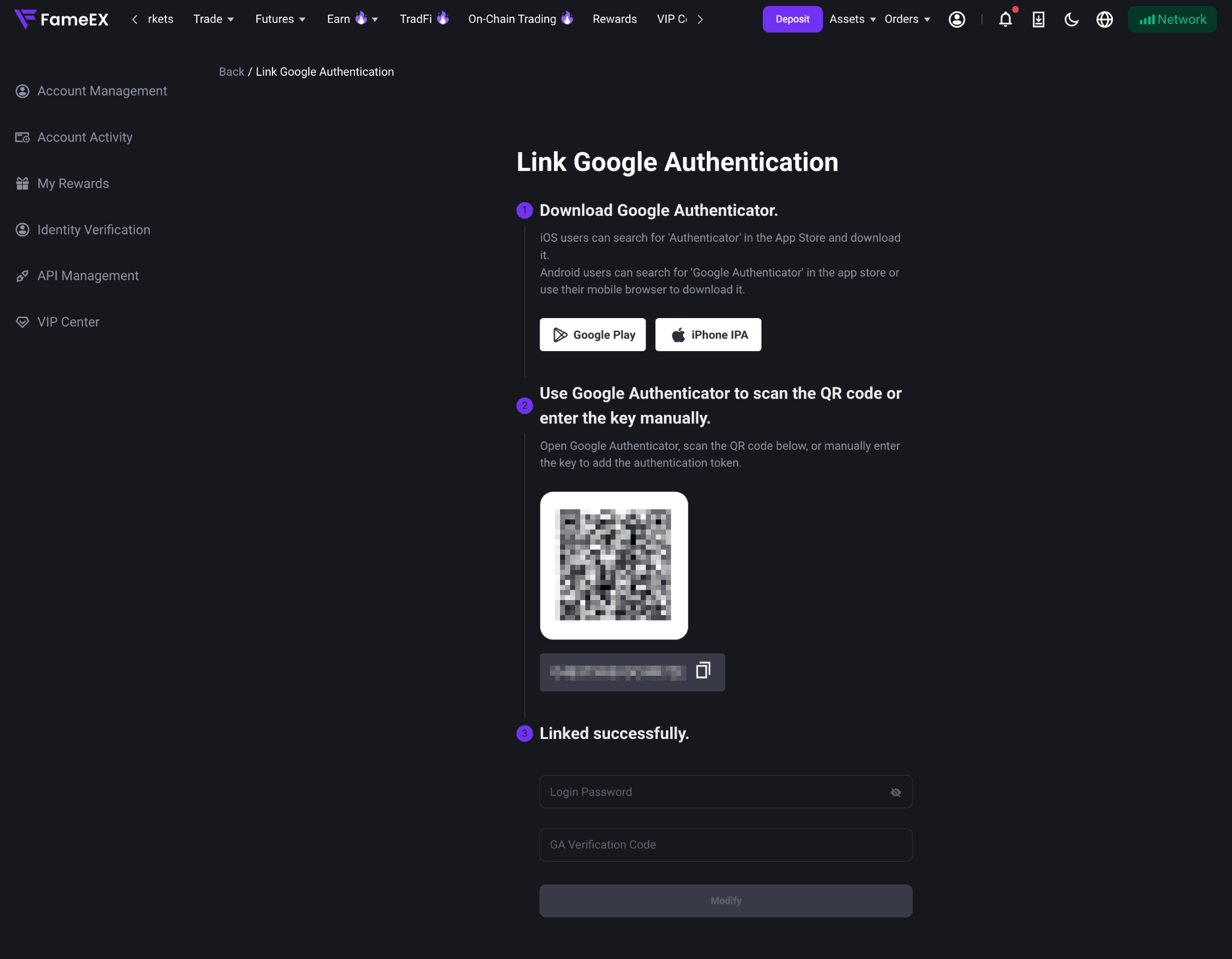
3) Google Authenticator'ı henüz yüklemediyseniz, aşağıdaki bağlantıdan indirip yükleyin.App Store veya Google Play.
4) Google Authenticator'ı açın ve dokunun [+] Hesap eklemek için. Seçin [QR kodunu tarayın] FameEX üzerinde görüntülenen QR kodunu tarayın. Alternatif olarak, şunu seçin: [Bir kurulum anahtarı girin] sayfada verilen anahtarı manuel olarak girin. Hesap eklendikten sonra, Google Authenticator altı haneli bir doğrulama kodu oluşturacaktır.
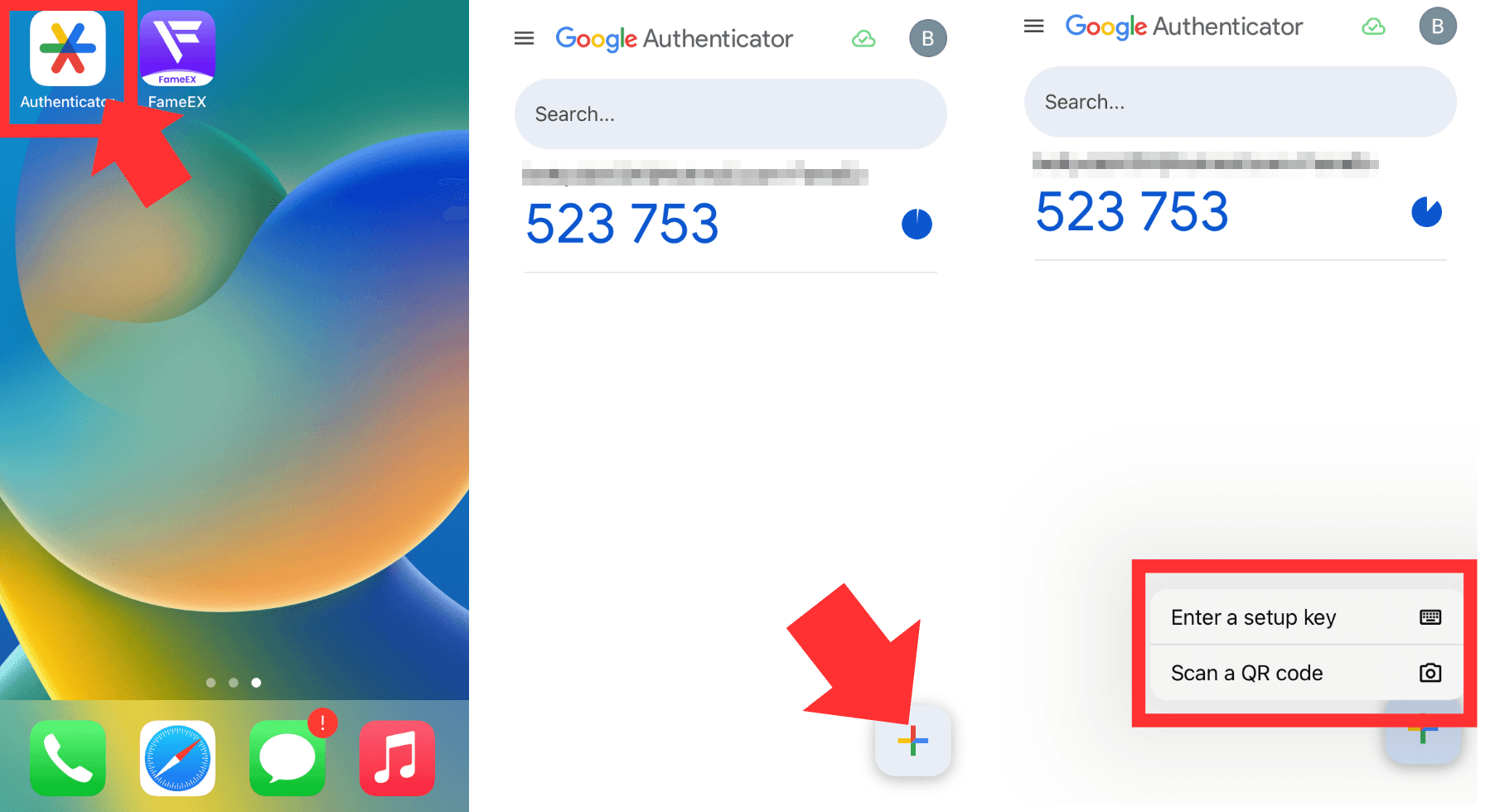
5) FameEX kurulum sayfasına geri dönün ve Google Authenticator tarafından oluşturulan altı haneli kodu girin. Bilgilerin doğru olduğunu onayladıktan sonra tıklayın [Değiştir] kurulumu tamamlamak için.
2. Google Authenticator Nasıl Devre Dışı Bırakılır?
Şu anda, [Güvenlik Ayarları] FameEX web sitesindeki sayfada bağlantılı Google Authenticator'ı devre dışı bırakma seçeneği bulunmamaktadır. Google Authenticator'ı devre dışı bırakmanız gerekiyorsa, lütfen FameEX Uygulamasını kullanın. Ayrıntılı talimatlar için lütfen ilgili bölüme bakın Google Authenticator Nasıl Etkinleştirilir veya Devre Dışı Bırakılır?
Not: Google Authenticator kodunuzu alamıyorsanız veya gerekli güvenlik doğrulamasını tamamlayamıyorsanız, lütfen yardım için FameEX Çevrimiçi Destek ile iletişime geçin. Google Authenticator uygulamasını kaldırmayın, çünkü bu hesap güvenlik doğrulamasını tamamlamanızı engelleyebilir.
3. Google Authenticator Nasıl Değiştirilir?
Yeni bir telefona geçmeniz veya Google Authenticator ayarlarınızı değiştirmeniz gerekiyorsa, durumunuza göre aşağıdaki talimatları izleyin:
1) Mevcut kimlik doğrulama uygulamanız hala kullanılabilirken yeni bir telefona geçin.
Eski telefonunuzda Google Authenticator hala çalışıyorsa, uygulamanın hesap aktarma özelliğini kullanarak mevcut doğrulama hesabınızı yeni telefonunuza taşıyabilirsiniz. FameEX'teki Google Authenticator ayarlarınızı değiştirmenize gerek yoktur. Aktarımdan sonra, hesabı eski cihazınızdan kaldırmadan önce yeni telefonunuzun geçerli doğrulama kodları üretebildiğinden emin olun.
2) Mevcut Kimlik Doğrulayıcınız Kullanılamıyor veya Değiştirilmesi Gerekiyor
Telefonunuzu kaybettiyseniz, Google Authenticator kodlarını artık alamıyorsanız veya mevcut kurulum anahtarınızı değiştirmeniz gerekiyorsa, lütfen web sitesinin sağ alt köşesindeki sohbet simgesini kullanarak FameEX Çevrimiçi Destek ile iletişime geçin. Verilen talimatları izleyin ve yardım talebinde bulunmak için gerekli güvenlik doğrulamasını tamamlayın.
4. Önemli Notlar
- Güvenlik Doğrulaması: Google Authenticator'ı devre dışı bırakmadan veya değiştirmeden önce, bağlantılı diğer güvenlik doğrulama yöntemlerinizin kullanılabilir olduğundan emin olun. Kodların süresi dolmadan önce gerekli tüm doğrulama adımlarını tamamlayın.
- Yedek Anahtar: Google Authenticator kurulum anahtarınızı güvenli bir yerde saklayın. QR kodunuzu, kurulum anahtarınızı, doğrulama kodlarınızı veya giriş şifrenizi asla kimseyle paylaşmayın.
- Para Çekme Kısıtlamaları: Hesabınızı ve varlıklarınızı korumak için, Google Authenticator ayarlarınız başarıyla değiştirildikten sonra para çekme işlemleri 24 saat süreyle askıya alınacaktır. Lütfen sayfada görüntülenen gerçek kısıtlamalara bakın.
- Kimlik doğrulayıcıyı kaybettim: Mevcut Google Authenticator kodunuzu alamıyorsanız veya gerekli güvenlik doğrulamasını tamamlayamıyorsanız, lütfen yardım için FameEX Çevrimiçi Destek ile iletişime geçin.
5. Sıkça Sorulan Sorular (SSS)
S1: Telefonumu değiştirdikten sonra Google Authenticator'ı tekrar bağlamam gerekiyor mu?
A: Mutlaka değil. Google Authenticator eski telefonunuzda hala çalışıyorsa, uygulamanın hesap aktarma özelliğini kullanarak mevcut doğrulama hesabınızı yeni telefonunuza taşıyabilirsiniz. FameEX'te Google Authenticator ayarlarınızı değiştirmenize gerek yoktur. Aktarımdan sonra, hesabı eski cihazınızdan kaldırmadan önce yeni telefonunuzun geçerli doğrulama kodları üretebildiğinden emin olun.
S2: Telefonumu Kaybedersem veya Google Authenticator'ı Kullanamazsam Ne Yapmalıyım?
A: Orijinal kurulum anahtarınızı yedeklediyseniz, FameEX doğrulama hesabınızı geri yüklemek için Google Authenticator'a manuel olarak girebilirsiniz. Doğrulama kodunuz veya kurulum anahtarınız artık yoksa, lütfen FameEX Çevrimiçi Destek ile iletişime geçin ve yardım almak için gerekli kimlik doğrulamasını tamamlayın.
S3: Google Authenticator kodum neden çalışmıyor?
A: Öncelikle, FameEX hesabınızın süresi dolmadan önce doğru altı haneli kodu girdiğinizden emin olun. Telefonunuzun tarih ve saat ayarlarının otomatik olarak güncellenecek şekilde ayarlanmış olduğundan emin olun. Sorun devam ederse, lütfen yardım için FameEX Çevrimiçi Destek ile iletişime geçin.
*Ürün güncellemeleriyle birlikte platform özellikleri ve sayfa konumları değişebilir. En doğru bilgi için lütfen en son arayüze bakın.