Làm thế nào để bật, tắt hoặc thay đổi Google Authenticator? (Trang web)
2026-10-19 07:27:37Google Authenticator là ứng dụng xác thực hai yếu tố (2FA) tạo ra mã xác minh sáu chữ số cứ sau 30 giây. Các mã này giúp bảo vệ tài khoản FameEX của bạn khi đăng nhập, rút tiền hoặc thay đổi cài đặt bảo mật. Bạn có thể bật Google Authenticator thông qua cài đặt bảo mật tài khoản FameEX của mình.
1. Làm thế nào để kích hoạt Google Authenticator?
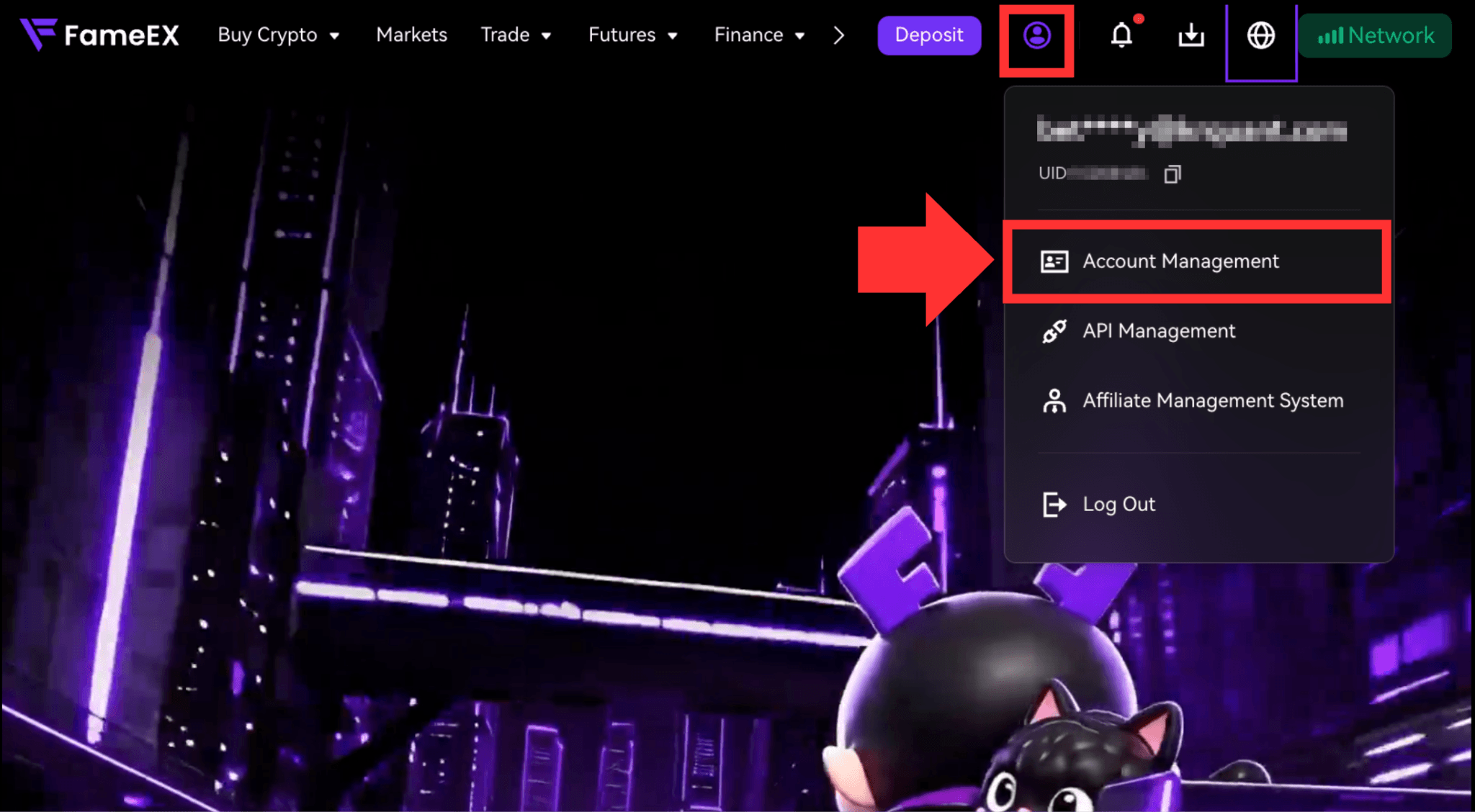
1) Truy cập trang web FameEX và đăng nhập vào tài khoản của bạn. Nhấp vào [Trung tâm người dùng] nhấp vào biểu tượng ở góc trên bên phải và đi đến [Quản lý tài khoản].
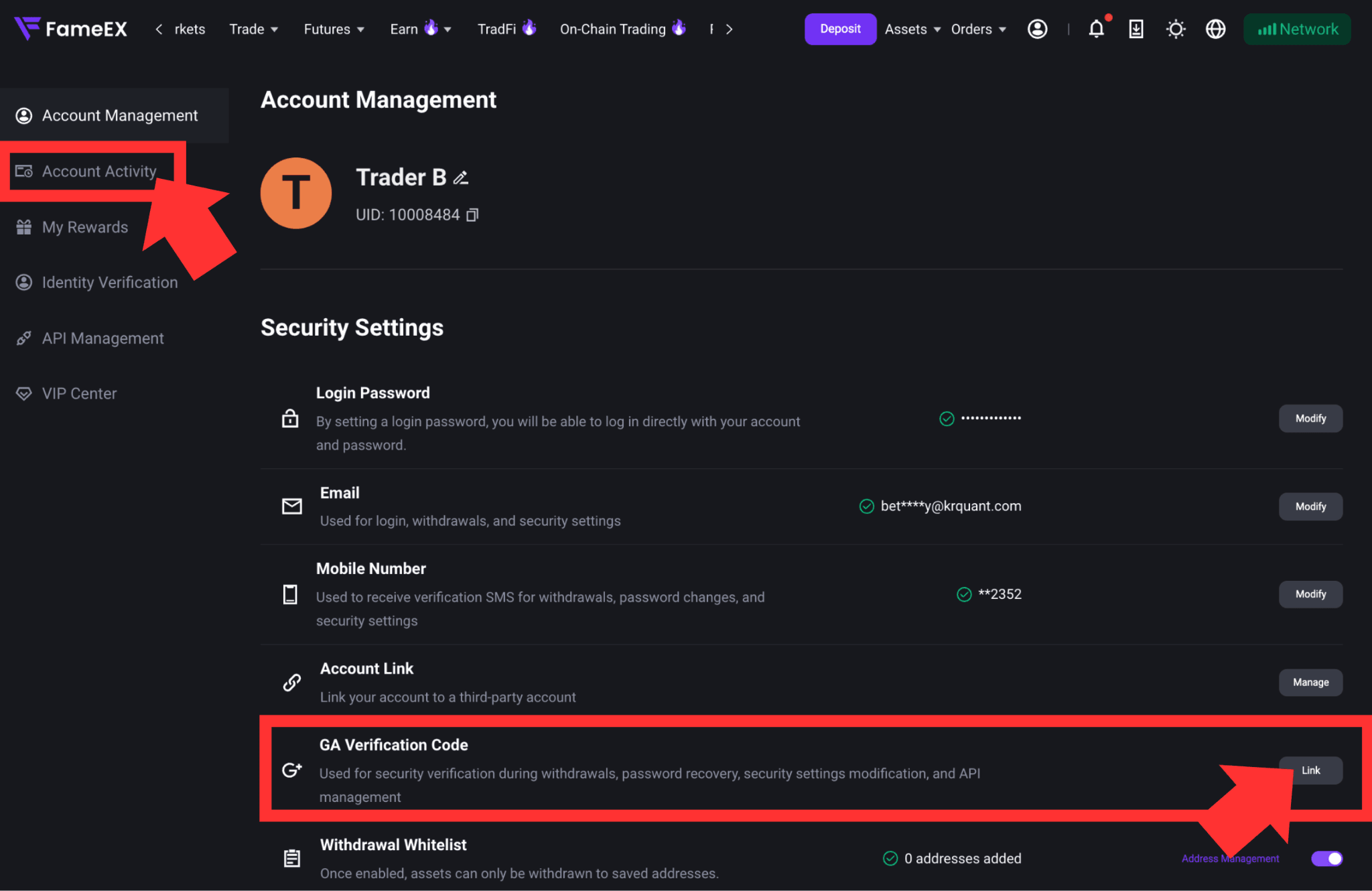
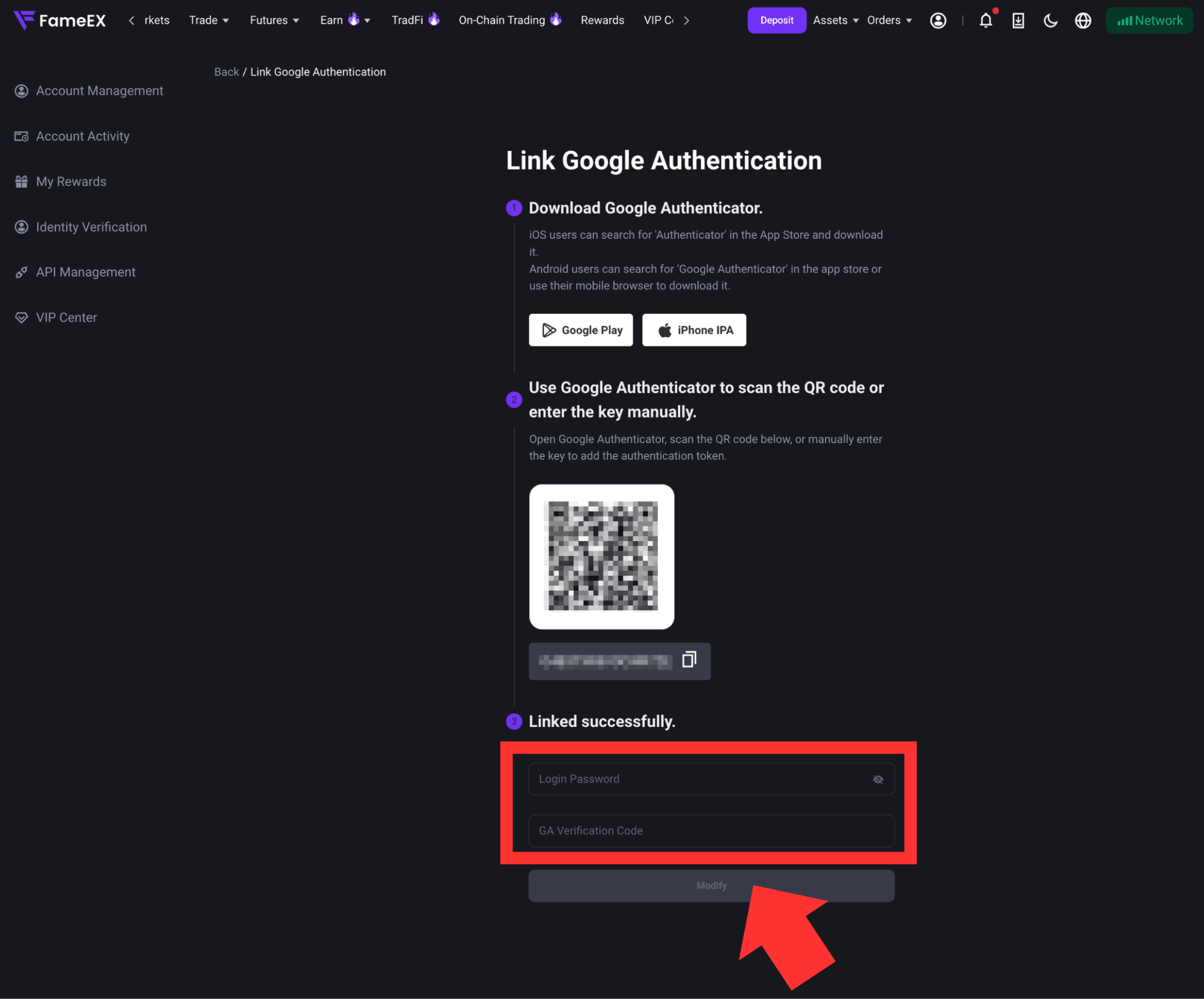
2) Dưới [Cài đặt bảo mật], tìm thấy [Mã xác minh GA] và nhấp chuột [Liên kết] nhấp vào bên phải để mở trang thiết lập Google Authenticator.
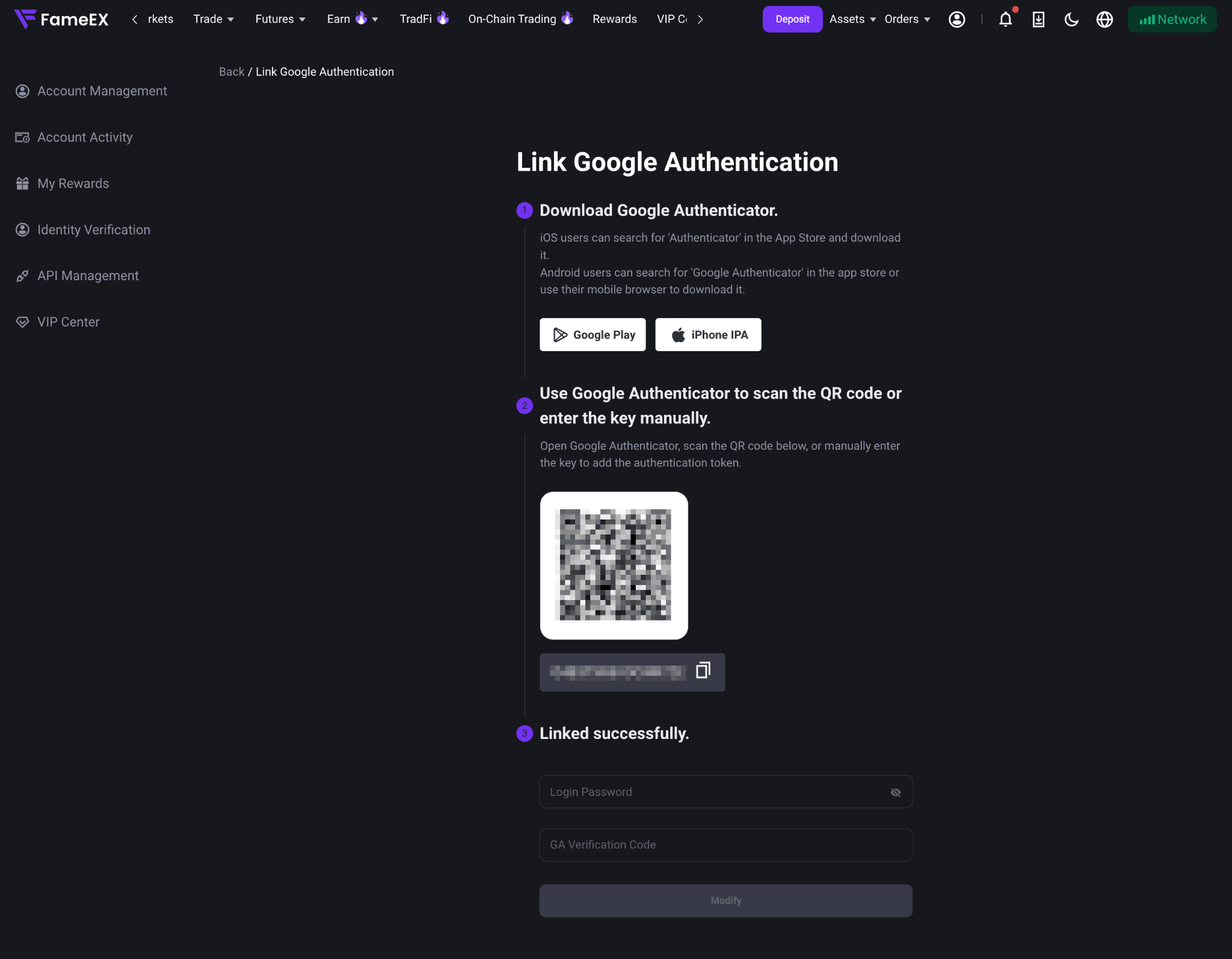
3) Nếu bạn chưa cài đặt Google Authenticator, hãy tải xuống và cài đặt ứng dụng này từ trang web của Google App Store hoặc Google Play.
4) Mở Google Authenticator và chạm vào [+] để thêm tài khoản. Chọn [Quét mã QR] quét mã QR hiển thị trên FameEX. Hoặc, chọn [Nhập khóa thiết lập] và nhập thủ công mã khóa được cung cấp trên trang. Sau khi tài khoản được thêm, Google Authenticator sẽ tạo ra mã xác minh gồm sáu chữ số tương ứng.
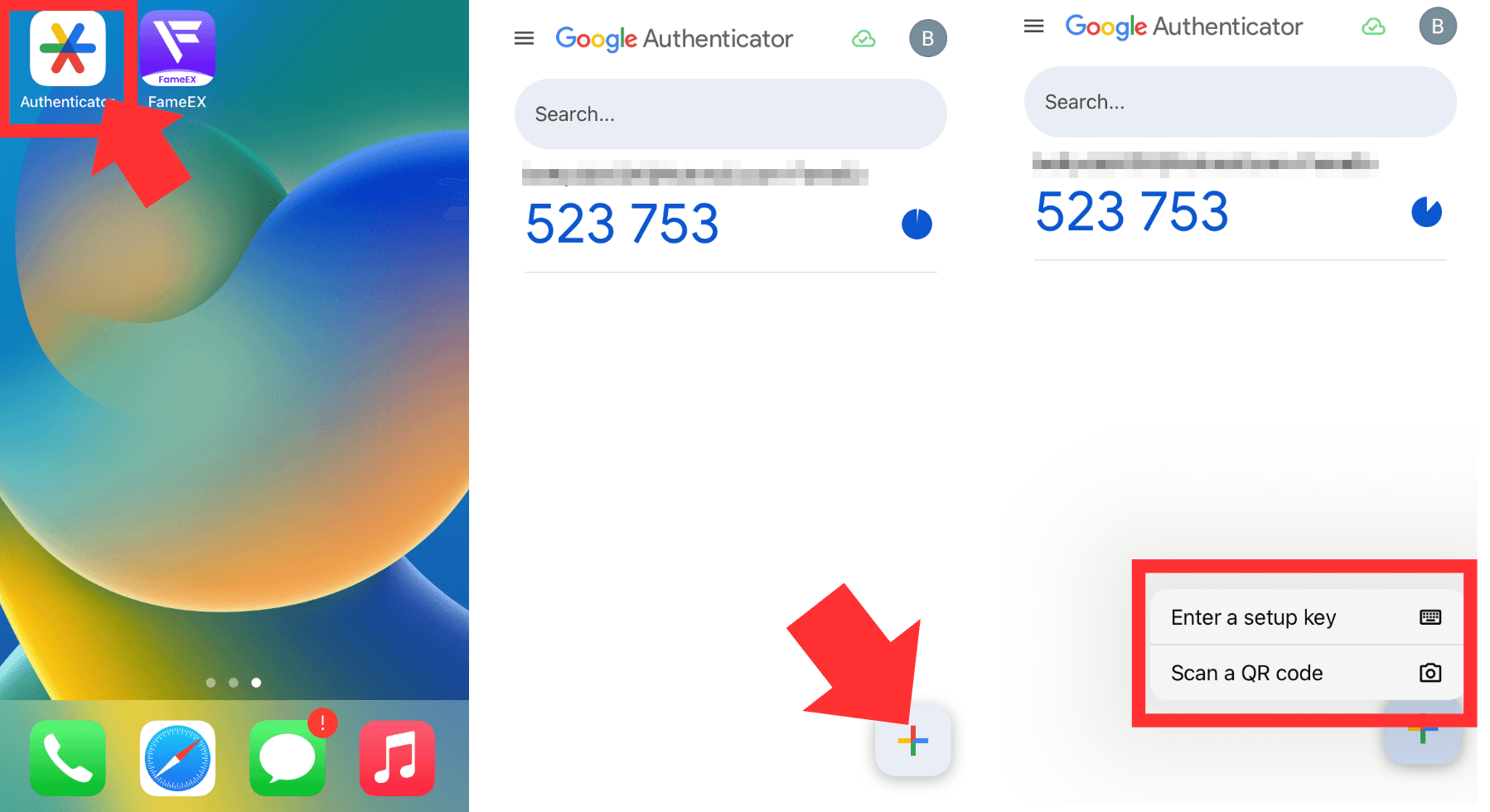
5) Quay lại trang thiết lập FameEX và nhập mã sáu chữ số được tạo bởi Google Authenticator. Sau khi xác nhận thông tin chính xác, hãy nhấp vào [Biến đổi] để hoàn tất quá trình thiết lập.
2. Làm thế nào để vô hiệu hóa Google Authenticator?
Hiện tại,[Cài đặt bảo mật]Trang trên trang web FameEX không cung cấp tùy chọn để vô hiệu hóa Google Authenticator đã liên kết. Nếu bạn cần vô hiệu hóa Google Authenticator, vui lòng sử dụng ứng dụng FameEX. Để biết hướng dẫn chi tiết, vui lòng tham khảo [liên kết] “Cách bật hoặc tắt Google Authenticator?”
Lưu ý: Nếu bạn không thể lấy mã Google Authenticator hoặc hoàn tất quá trình xác minh bảo mật cần thiết, vui lòng liên hệ với bộ phận Hỗ trợ Trực tuyến của FameEX để được trợ giúp. Không gỡ cài đặt ứng dụng Google Authenticator, vì điều này có thể ngăn bạn hoàn tất quá trình xác minh bảo mật tài khoản.
3. Làm thế nào để thay đổi Google Authenticator?
Nếu bạn cần chuyển sang điện thoại mới hoặc thay đổi thiết lập Google Authenticator, hãy làm theo hướng dẫn bên dưới tùy thuộc vào trường hợp của bạn:
1) Hãy chuyển sang điện thoại mới trong khi ứng dụng xác thực hiện tại của bạn vẫn còn hoạt động.
Nếu Google Authenticator vẫn hoạt động trên điện thoại cũ của bạn, bạn có thể sử dụng tính năng chuyển tài khoản của ứng dụng để chuyển tài khoản xác minh hiện có sang điện thoại mới. Bạn không cần thay đổi cài đặt Google Authenticator trên FameEX. Sau khi chuyển, hãy đảm bảo điện thoại mới của bạn có thể tạo mã xác minh hợp lệ trước khi xóa tài khoản khỏi thiết bị cũ.
2) Thiết bị xác thực hiện tại của bạn không khả dụng hoặc cần được thay thế.
Nếu bạn bị mất điện thoại, không thể lấy mã Google Authenticator nữa hoặc cần thay thế khóa thiết lập hiện có, vui lòng liên hệ với bộ phận Hỗ trợ Trực tuyến của FameEX thông qua biểu tượng trò chuyện ở góc dưới bên phải trang web. Hãy làm theo hướng dẫn và hoàn tất bất kỳ bước xác minh bảo mật nào được yêu cầu để được hỗ trợ.
4. Lưu ý quan trọng
- Xác minh bảo mật: Trước khi vô hiệu hóa hoặc thay đổi Google Authenticator, hãy đảm bảo các phương thức xác thực bảo mật khác mà bạn đã liên kết vẫn hoạt động. Hoàn tất tất cả các bước xác thực cần thiết trước khi mã hết hạn.
- Khóa sao lưu: Hãy giữ mã thiết lập Google Authenticator của bạn ở một nơi an toàn. Tuyệt đối không chia sẻ mã QR, mã thiết lập, mã xác minh hoặc mật khẩu đăng nhập của bạn với bất kỳ ai.
- Hạn chế rút tiền: Để bảo vệ tài khoản và tài sản của bạn, việc rút tiền sẽ bị tạm dừng trong 24 giờ sau khi cài đặt Google Authenticator của bạn được thay đổi thành công. Vui lòng tham khảo các hạn chế thực tế được hiển thị trên trang này.
- Mã xác thực bị mất: Nếu bạn không thể lấy lại mã Google Authenticator hiện có hoặc hoàn tất quá trình xác minh bảo mật cần thiết, vui lòng liên hệ với bộ phận Hỗ trợ Trực tuyến của FameEX để được trợ giúp.
5. Câu hỏi thường gặp (FAQ)
Câu hỏi 1: Tôi có cần liên kết lại Google Authenticator sau khi đổi điện thoại không?
A: Không nhất thiết. Nếu Google Authenticator vẫn hoạt động trên điện thoại cũ của bạn, bạn có thể sử dụng tính năng chuyển tài khoản của ứng dụng để chuyển tài khoản xác minh hiện có sang điện thoại mới. Bạn không cần thay đổi cài đặt Google Authenticator trên FameEX. Sau khi chuyển, hãy xác nhận rằng điện thoại mới của bạn có thể tạo mã xác minh hợp lệ trước khi xóa tài khoản khỏi thiết bị cũ.
Câu 2: Tôi nên làm gì nếu bị mất điện thoại hoặc không thể sử dụng Google Authenticator?
A: Nếu bạn đã sao lưu khóa thiết lập ban đầu, bạn có thể nhập thủ công khóa đó vào Google Authenticator để khôi phục tài khoản xác minh FameEX của mình. Nếu bạn không còn mã xác minh hoặc khóa thiết lập, vui lòng liên hệ với Bộ phận Hỗ trợ Trực tuyến của FameEX và hoàn tất quy trình xác minh danh tính cần thiết để được hỗ trợ.
Câu 3: Tại sao mã xác thực Google của tôi không hoạt động?
A: Trước tiên, hãy chắc chắn rằng bạn đang nhập đúng mã sáu chữ số cho tài khoản FameEX của mình trước khi hết hạn. Kiểm tra xem ngày giờ trên điện thoại của bạn đã được cài đặt để tự động cập nhật chưa. Nếu sự cố vẫn tiếp diễn, vui lòng liên hệ với bộ phận Hỗ trợ Trực tuyến của FameEX để được trợ giúp.
*Các tính năng của nền tảng và vị trí trang có thể thay đổi khi sản phẩm được cập nhật. Vui lòng tham khảo giao diện mới nhất để có thông tin chính xác nhất.