Làm thế nào để giao dịch giao ngay trên FameEX? (Ứng dụng)
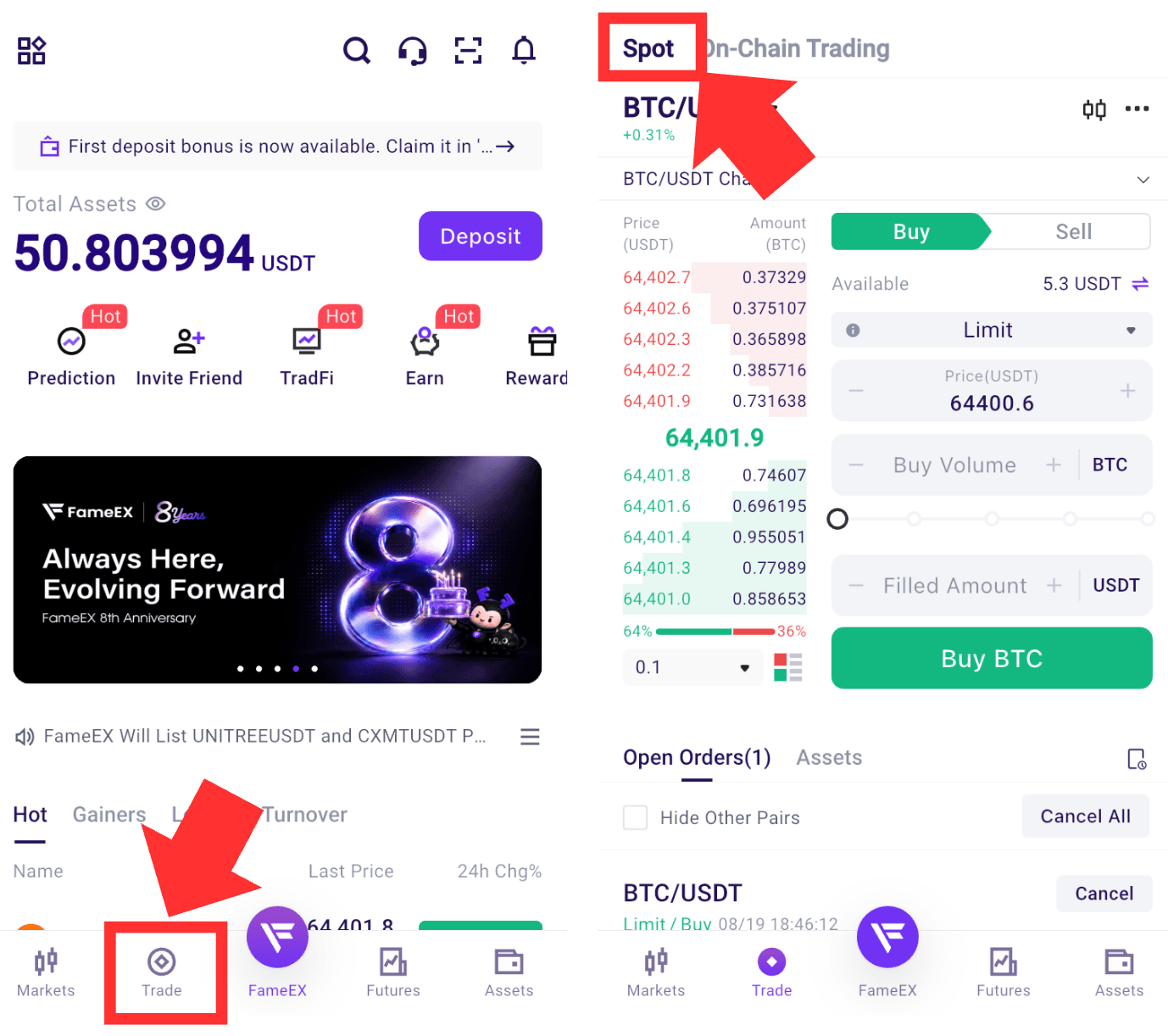
2026-08-24 07:50:461. Mở ứng dụng FameEX và đăng nhập vào tài khoản của bạn. Nhấn vào [Buôn bán] ở cuối trang, sau đó chọn [Điểm] ở phía trên để vào trang giao dịch.
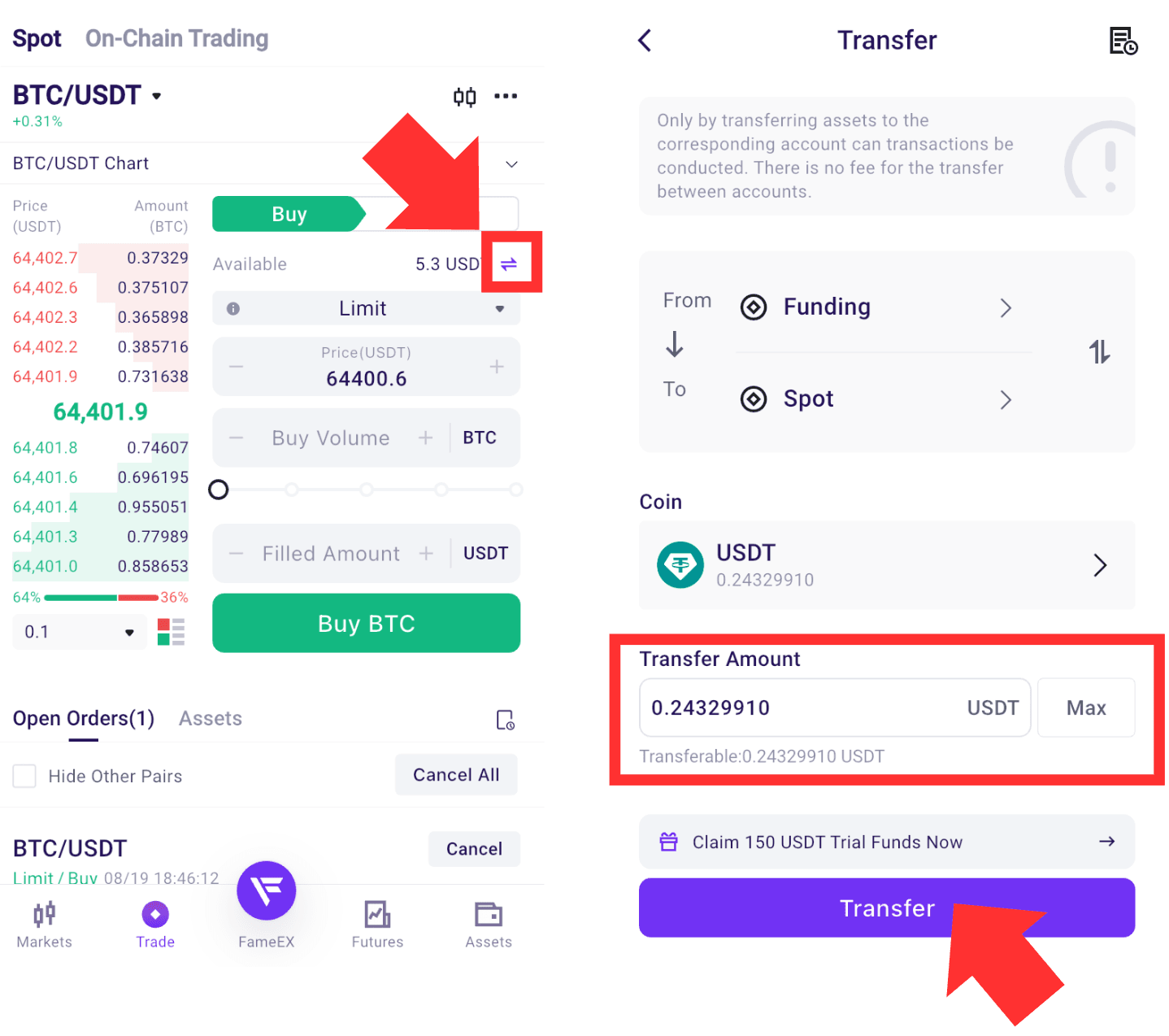
2. Trước khi thực hiện giao dịch giao ngay, hãy đảm bảo Tài khoản Giao ngay của bạn có đủ tài sản khả dụng. Để chuyển tài sản, hãy nhấn vào biểu tượng [Chuyển khoản] biểu tượng bên cạnh [Có sẵn].
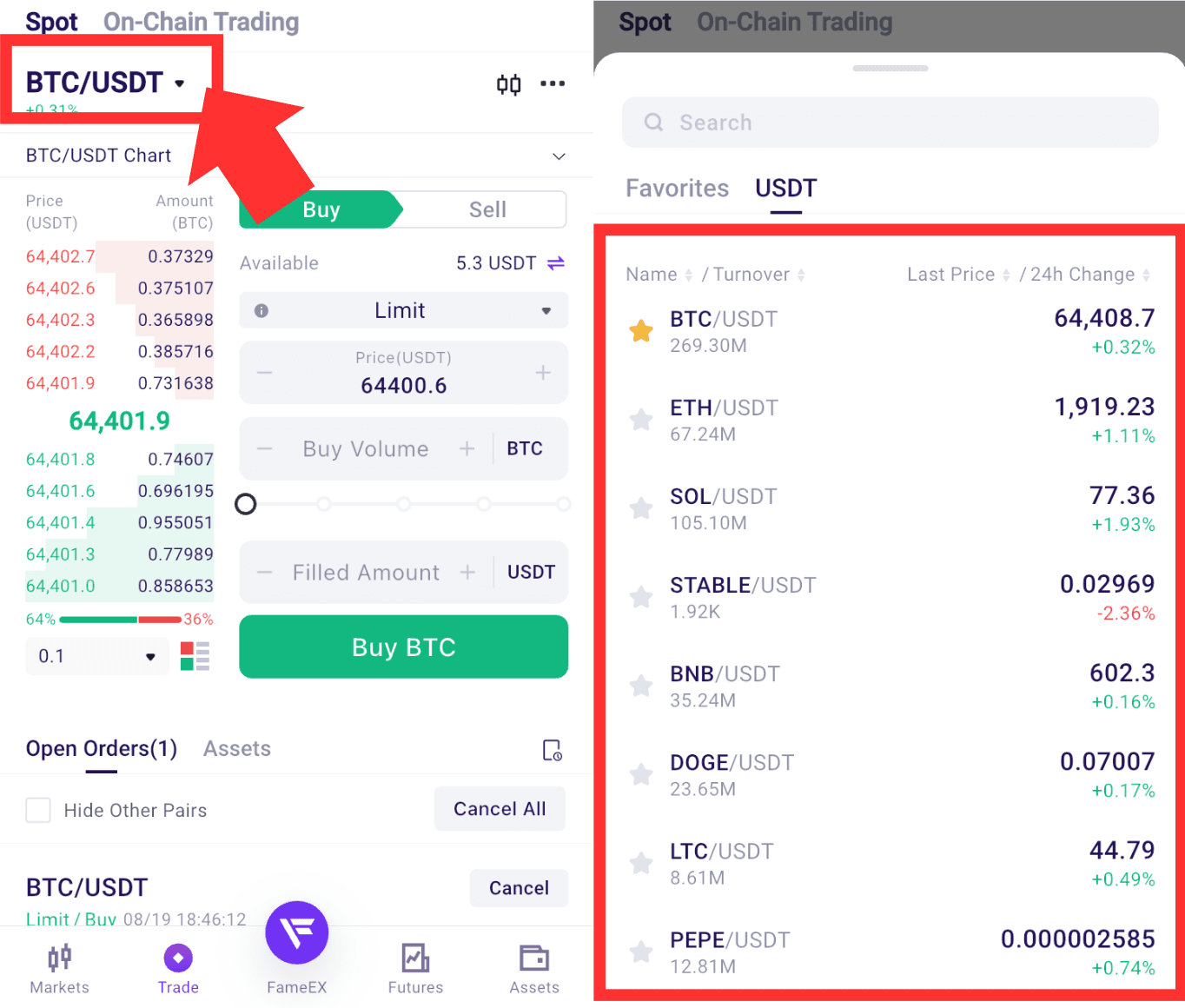
3. Chọn cặp giao dịch bạn muốn thực hiện. Ví dụ, nếu bạn muốn mua BTC bằng USDT, hãy chọn BTC/USDT. [BTC/USDT] để truy cập trang giao dịch tương ứng, bạn có thể xem giá mới nhất, giá cao nhất và thấp nhất trong 24 giờ, khối lượng giao dịch, sổ lệnh và các giao dịch gần đây.
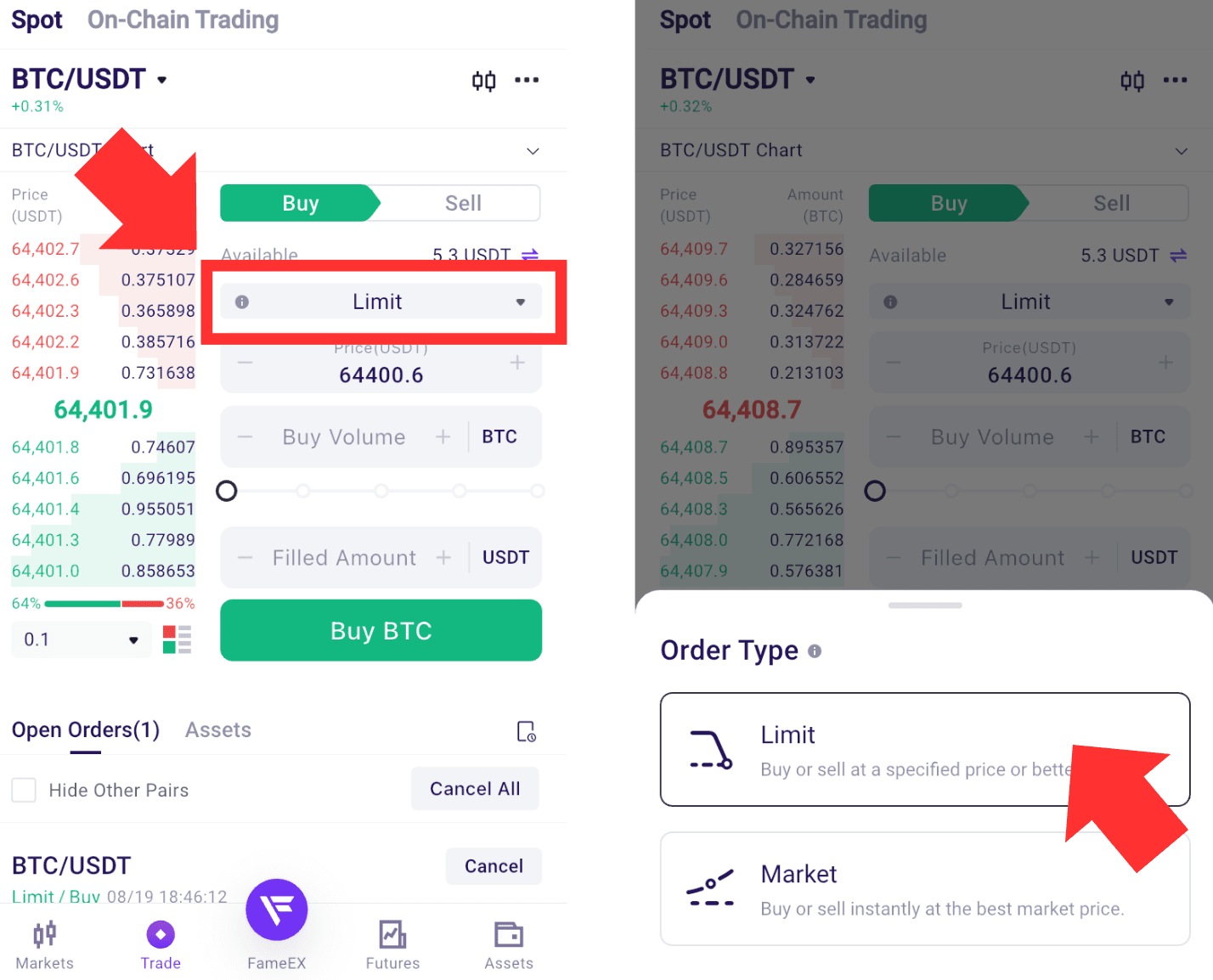
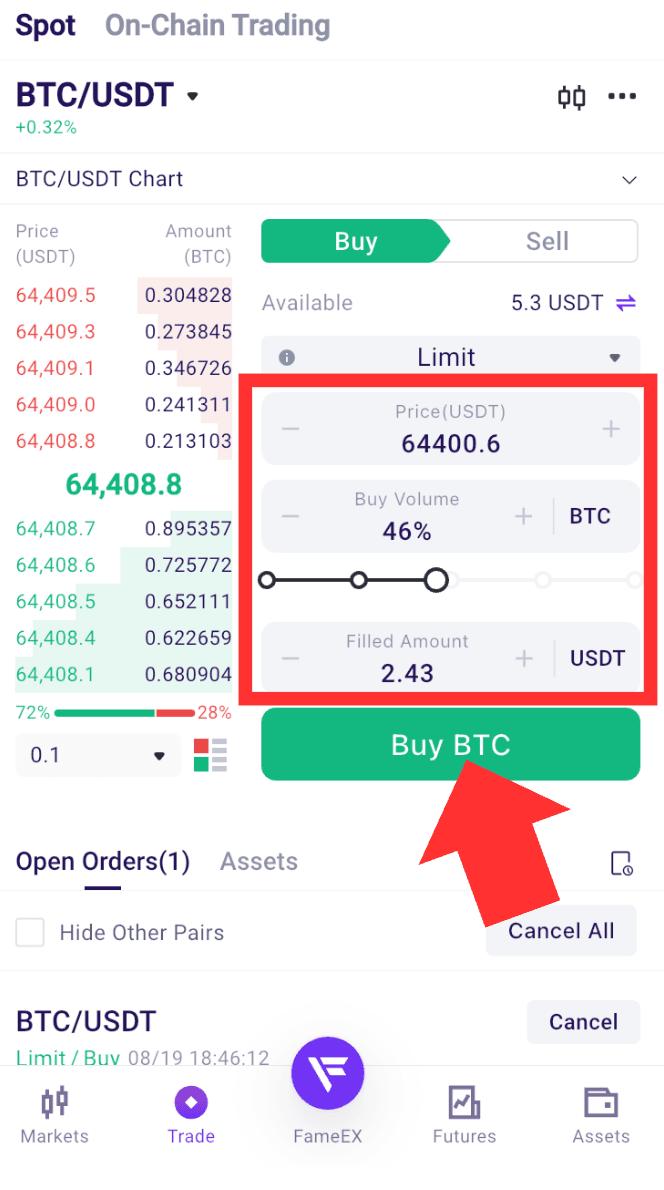
4. Đặt lệnh giới hạn: Vỗ nhẹ [Giới hạn] bạn có thể chọn loại lệnh. Sau đó, bạn có thể đặt giá mà bạn muốn mua hoặc bán.
1) Mua BTC: Nhập giá mua và số lượng BTC bạn muốn mua. Xem lại chi tiết đơn hàng và nhấp chuột [Mua BTC].
2) Bán BTC: Nhập giá bán và số lượng BTC bạn muốn bán. Xem lại chi tiết đơn hàng và nhấp chuột [Bán BTC].
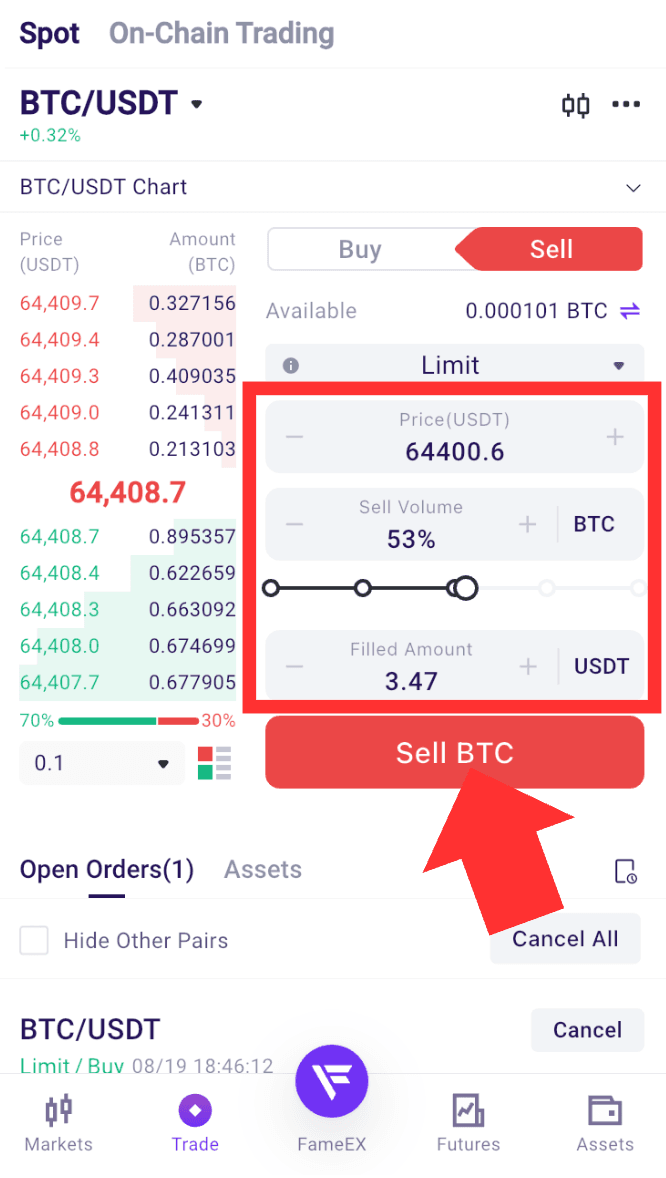
Sau khi lệnh giới hạn được gửi đi, lệnh sẽ được khớp khi thị trường đạt đến điều kiện giá bạn đã chỉ định. Nếu giá giới hạn của bạn khớp ngay lập tức với một lệnh hiện có trong sổ lệnh, lệnh có thể được khớp ngay lập tức. Giá thực hiện cuối cùng và số lượng giao dịch được khớp sẽ phụ thuộc vào kết quả khớp lệnh thực tế.
5. Đặt lệnh thị trường: Lựa chọn [Chợ] nếu bạn muốn mua hoặc bán nhanh nhất có thể với giá thị trường tốt nhất hiện có.
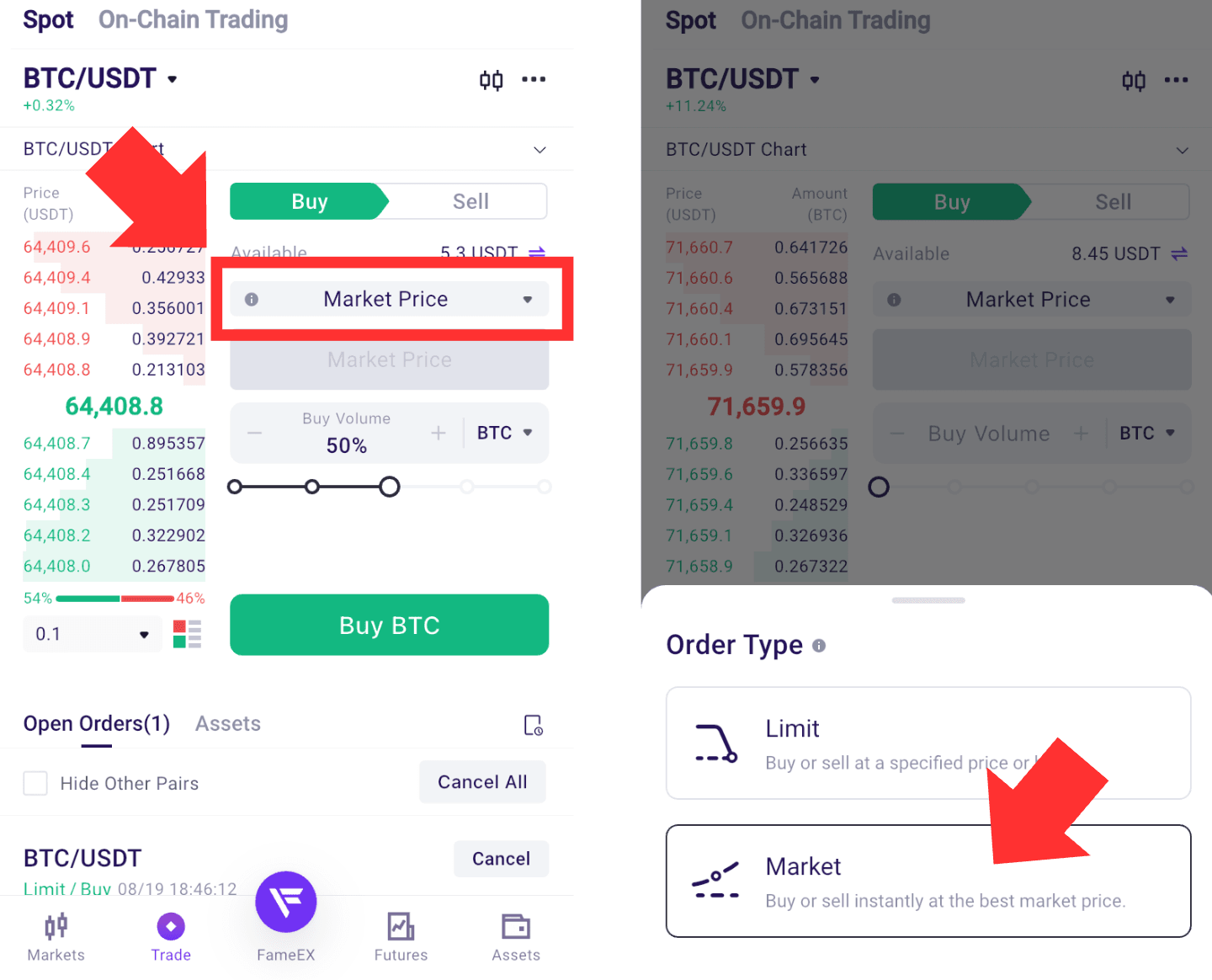
1) Mua BTC: Chạm vào đơn vị tiền tệ và chọn đặt lệnh theo giá trị USDT hoặc số lượng BTC. Nhập số lượng tương ứng, xem lại chi tiết lệnh, sau đó chạm vào [Mua BTC] để gửi đơn đặt hàng.
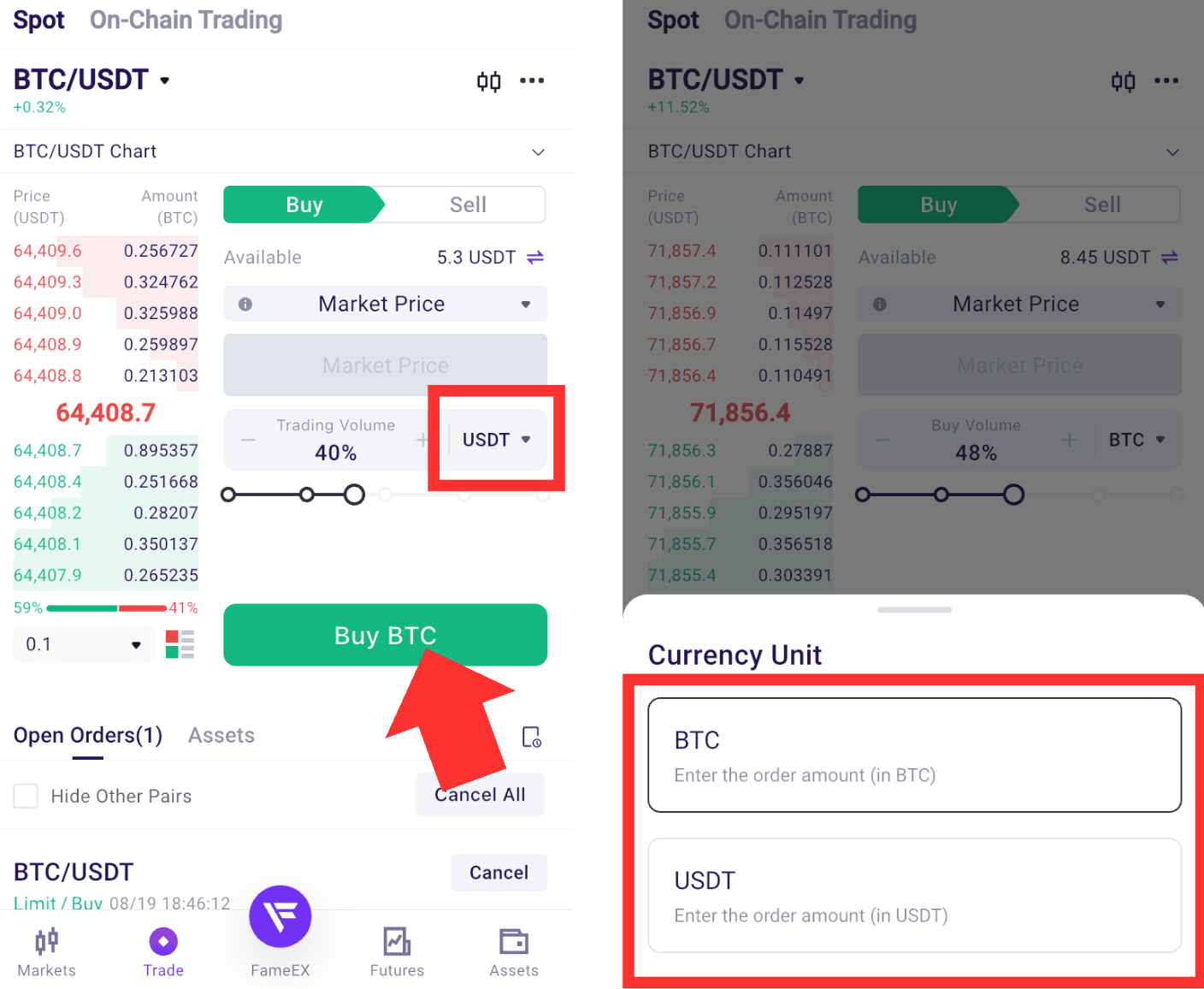
2) Bán BTC: Chạm vào đơn vị tiền tệ và chọn đặt lệnh theo giá trị USDT hoặc số lượng BTC. Nhập số lượng tương ứng, xem lại chi tiết lệnh, sau đó chạm vào [Bán BTC] để gửi đơn đặt hàng.
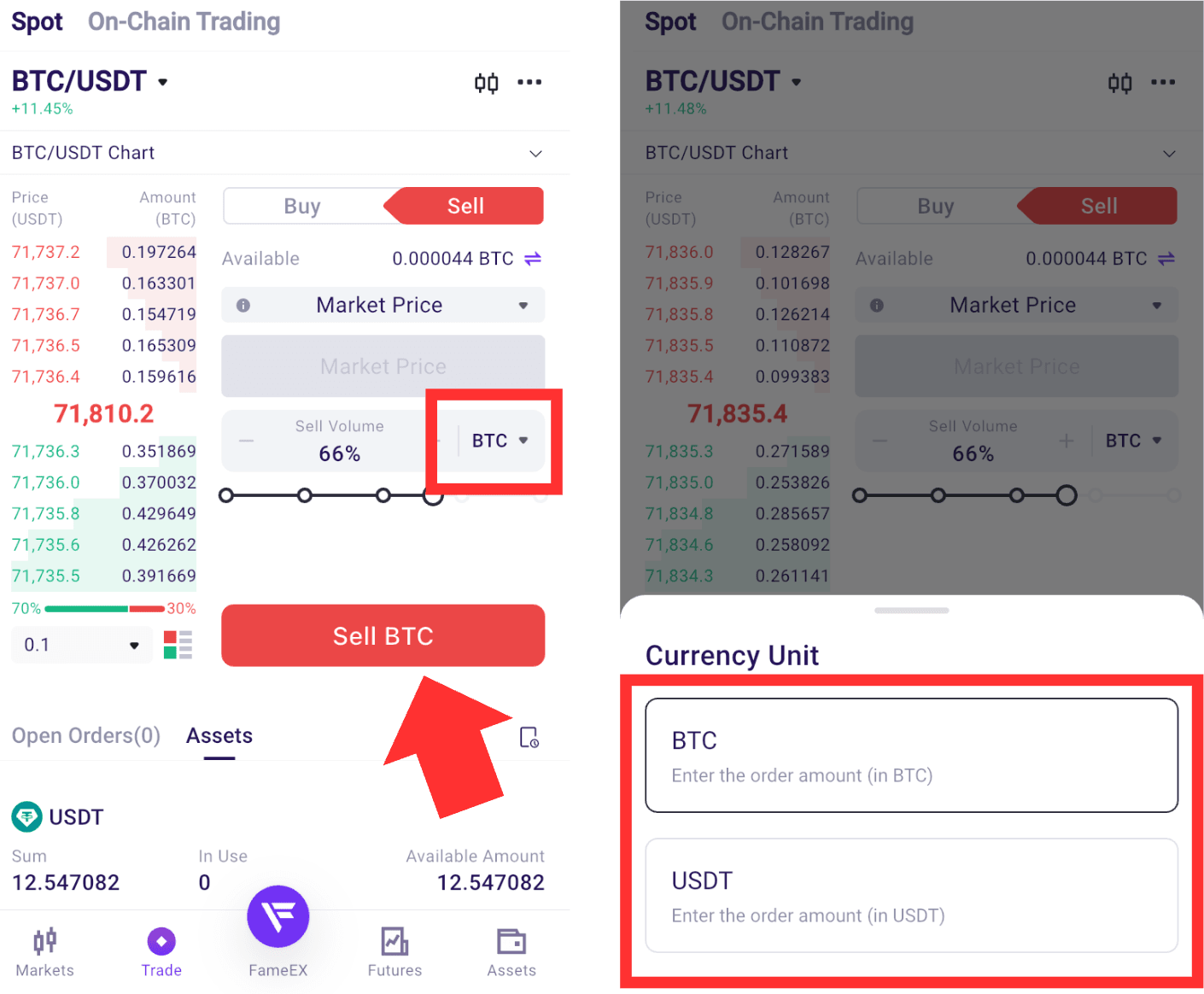
Lệnh thị trường được khớp với các lệnh có sẵn trong sổ lệnh tại thời điểm thực hiện. Trong thời kỳ thị trường biến động nhanh hoặc thanh khoản hạn chế, giá thực hiện trung bình có thể khác với giá mới nhất được hiển thị khi lệnh được đặt.
6. Kiểm tra và xem lịch sử đơn đặt hàng và giao dịch của bạn: Sau khi đặt hàng, bạn có thể xem [Các lệnh đang mở], [Lịch sử lệnh], [Lịch sử giao dịch], Và[Tài sản]sự quản lý ở cuối trang giao dịch. Bên dưới [Đơn đặt hàng đang mở] bạn có thể xem hoặc hủy các lệnh chưa được thực hiện. Bạn cũng có thể kiểm tra các lệnh trước đó và các giao dịch đã hoàn tất [Lịch sử đơn hàng] và [Lịch sử giao dịch].
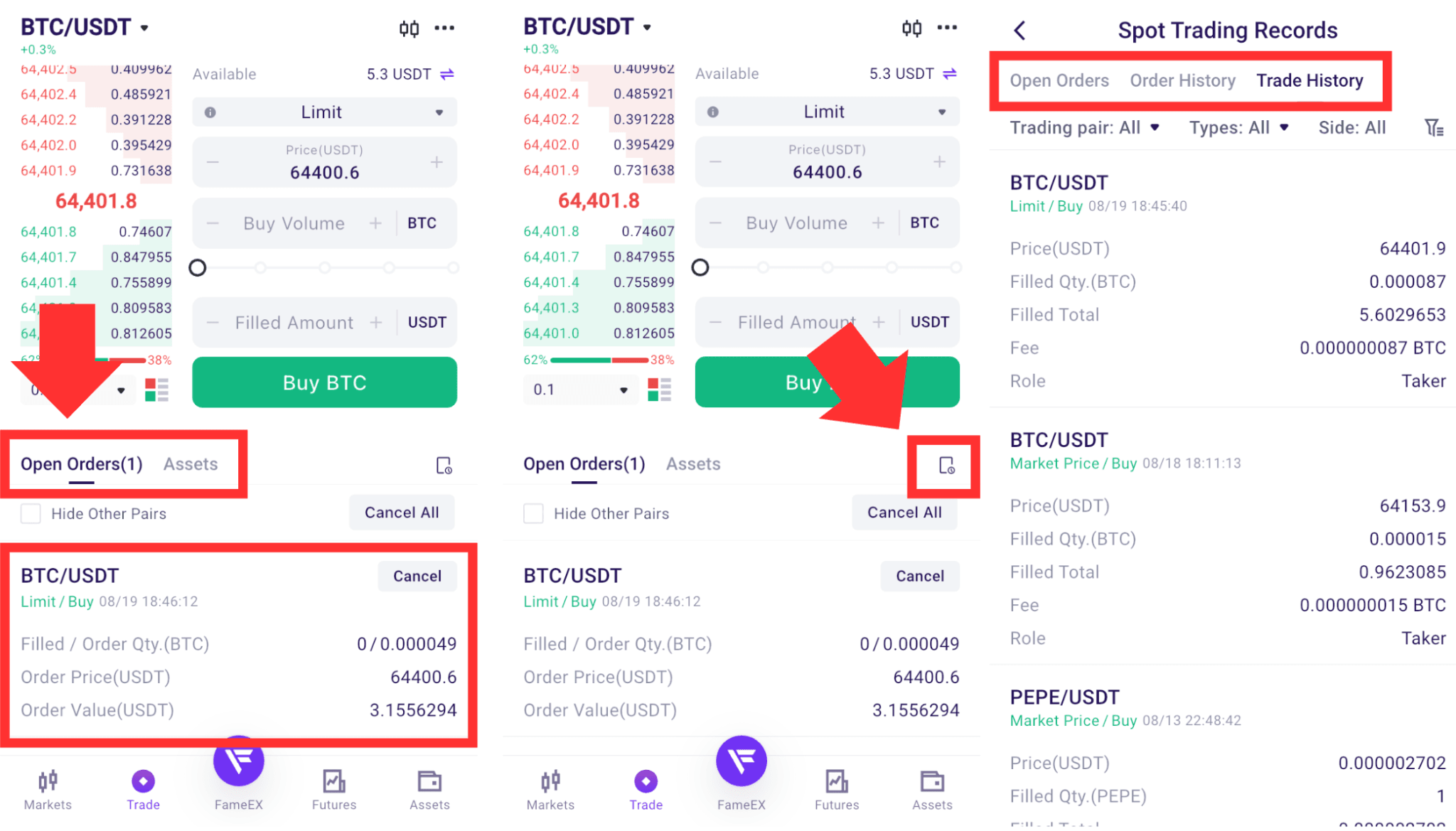
*Tên tính năng và vị trí trang có thể thay đổi sau khi cập nhật nền tảng. Vui lòng tham khảo giao diện mới nhất để có thông tin chính xác nhất.