Как изменить или сбросить пароль для входа в систему? (Веб)
2026-10-23 03:40:25Вы можете изменить свой пароль для входа в FameEX, оставаясь в системе, или сбросить его, если забыли. В этом руководстве описаны оба способа, а также процесс подтверждения, требования к паролю и важные меры безопасности.
1. Как изменить свой FameEX Пароль для входа?
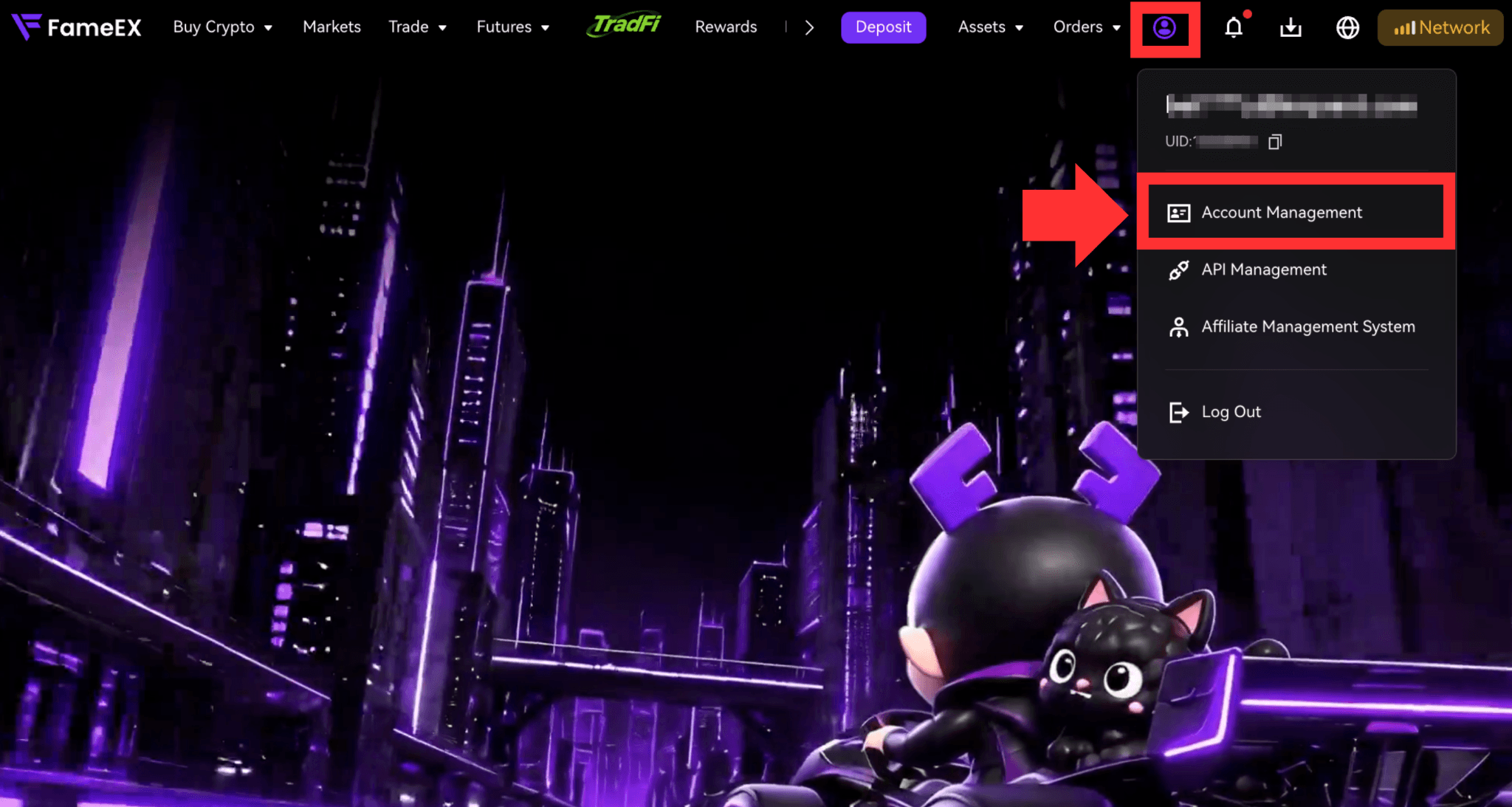
1) Перейдите на сайт FameEX и войдите в свой аккаунт. Нажмите на [Центр пользователей] значок в правом верхнем углу и перейдите в [Управление учетной записью].
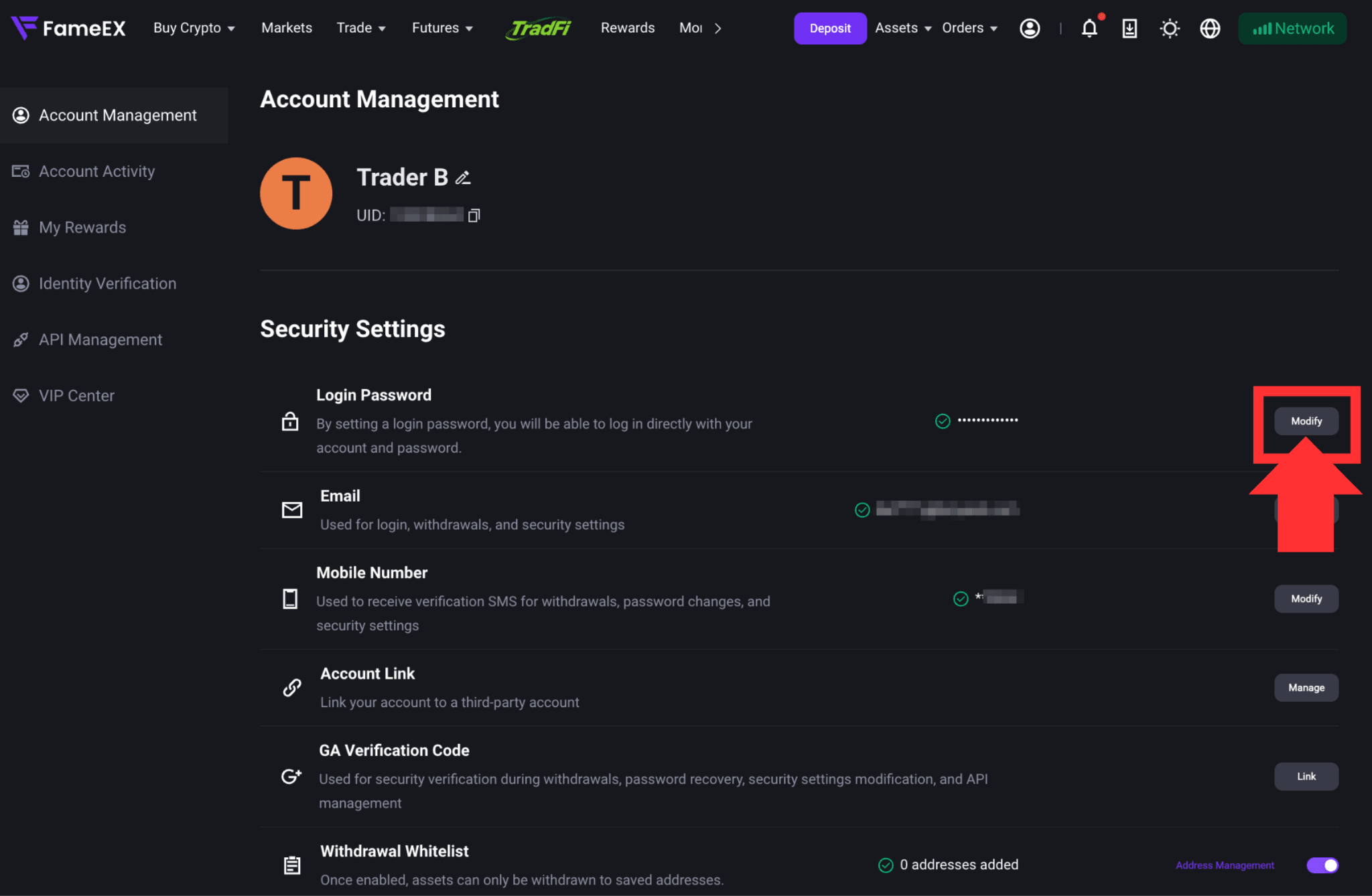
2) Под [Настройки безопасности], находить [Пароль для входа] и нажмите [Изменить] cправа находится страница для изменения пароля.
3) На странице изменения пароля введите свой [Текущий логин/Пароль], [Установить новый пароль], и [Подтвердите новый пароль] в соответствующих полях. Убедитесь, что оба новых пароля совпадают. Затем нажмите [Подтверждать] продолжить.
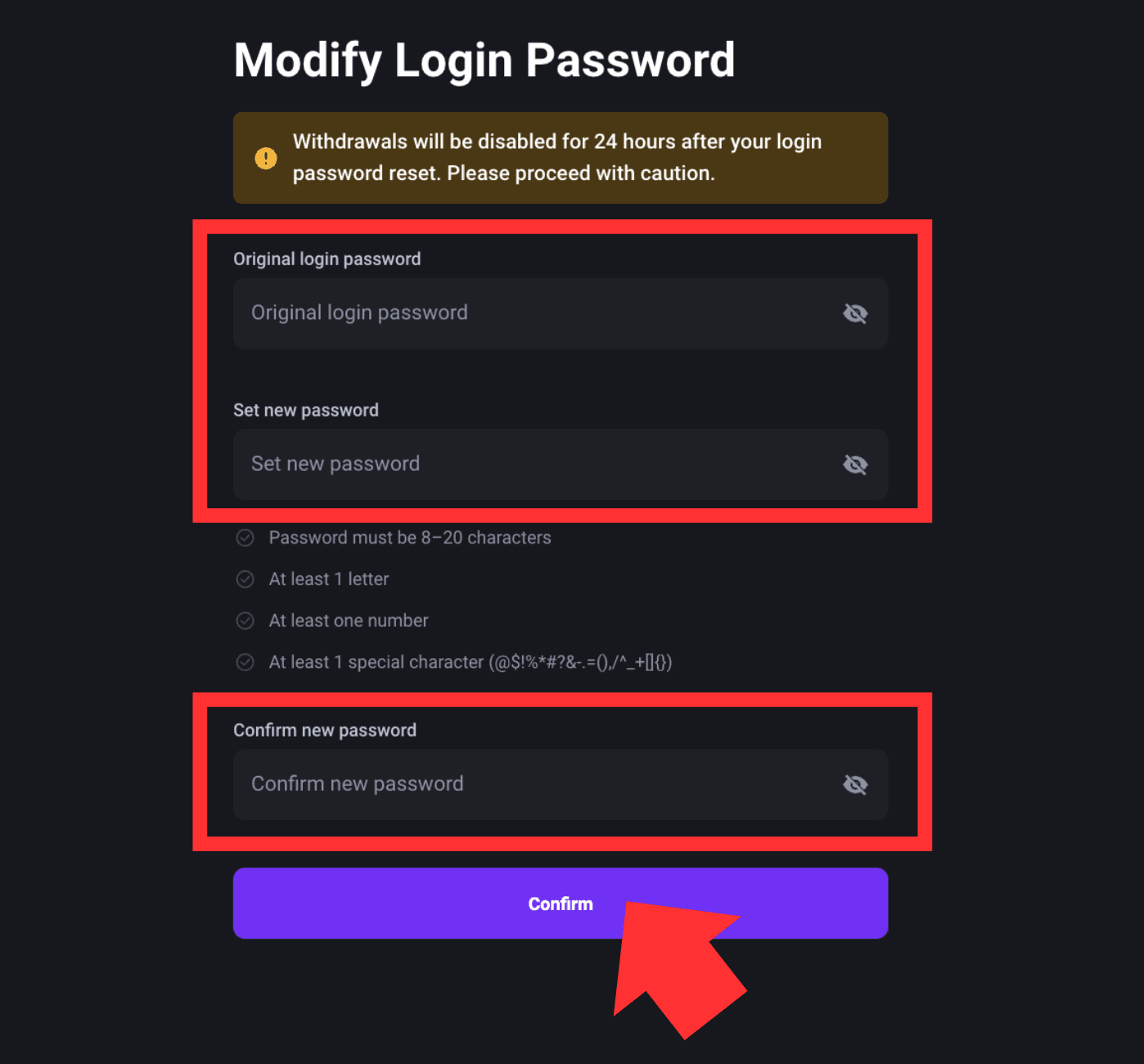
*Ваш новый пароль должен состоять из 8–20 символов и соответствовать требованиям к паролям, указанным на странице. Мы рекомендуем использовать комбинацию букв, цифр и специальных символов. Выберите надежный, уникальный пароль, который вы не будете использовать ни для каких других учетных записей.
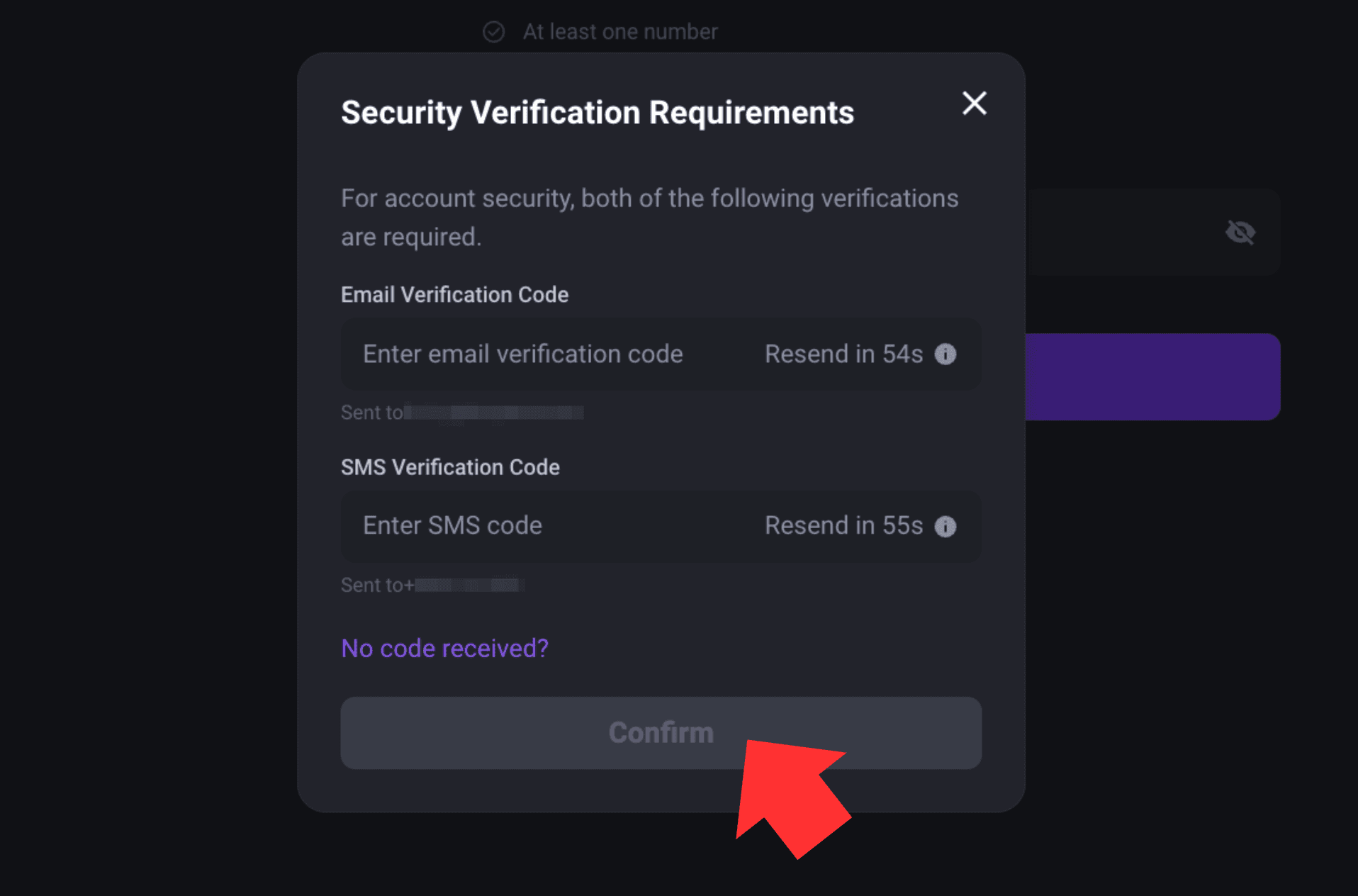
4) [Требования к проверке безопасности] появится всплывающее окно. Следуйте инструкциям на экране, чтобы пройти необходимую проверку. Если требуется подтверждение по SMS и электронной почте, введите коды подтверждения, отправленные на ваш зарегистрированный номер телефона и адрес электронной почты. Убедитесь, что оба кода верны, и нажмите кнопку [Подтверждать] для завершения смены пароля.
2. Как восстановить забытый пароль для входа в систему?
Если вы забыли свой пароль для входа в FameEX, вы можете восстановить его через [ссылка на сайт] [Забыли пароль?] эта опция доступна на странице входа в систему. Для завершения этого процесса вход в систему не требуется.
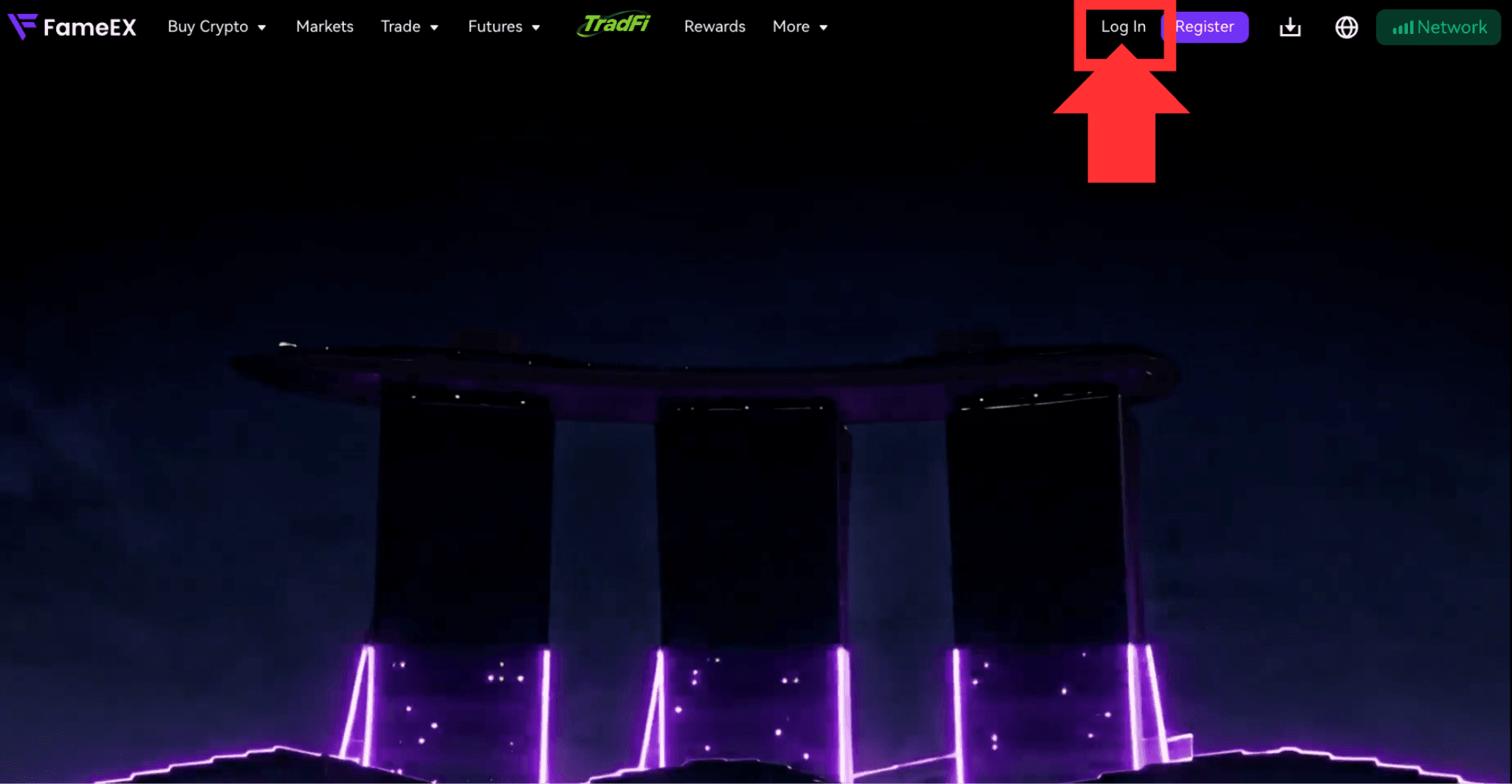
1) Перейдите на сайт FameEX и нажмите [Авторизоваться] в правом верхнем углу страницы.
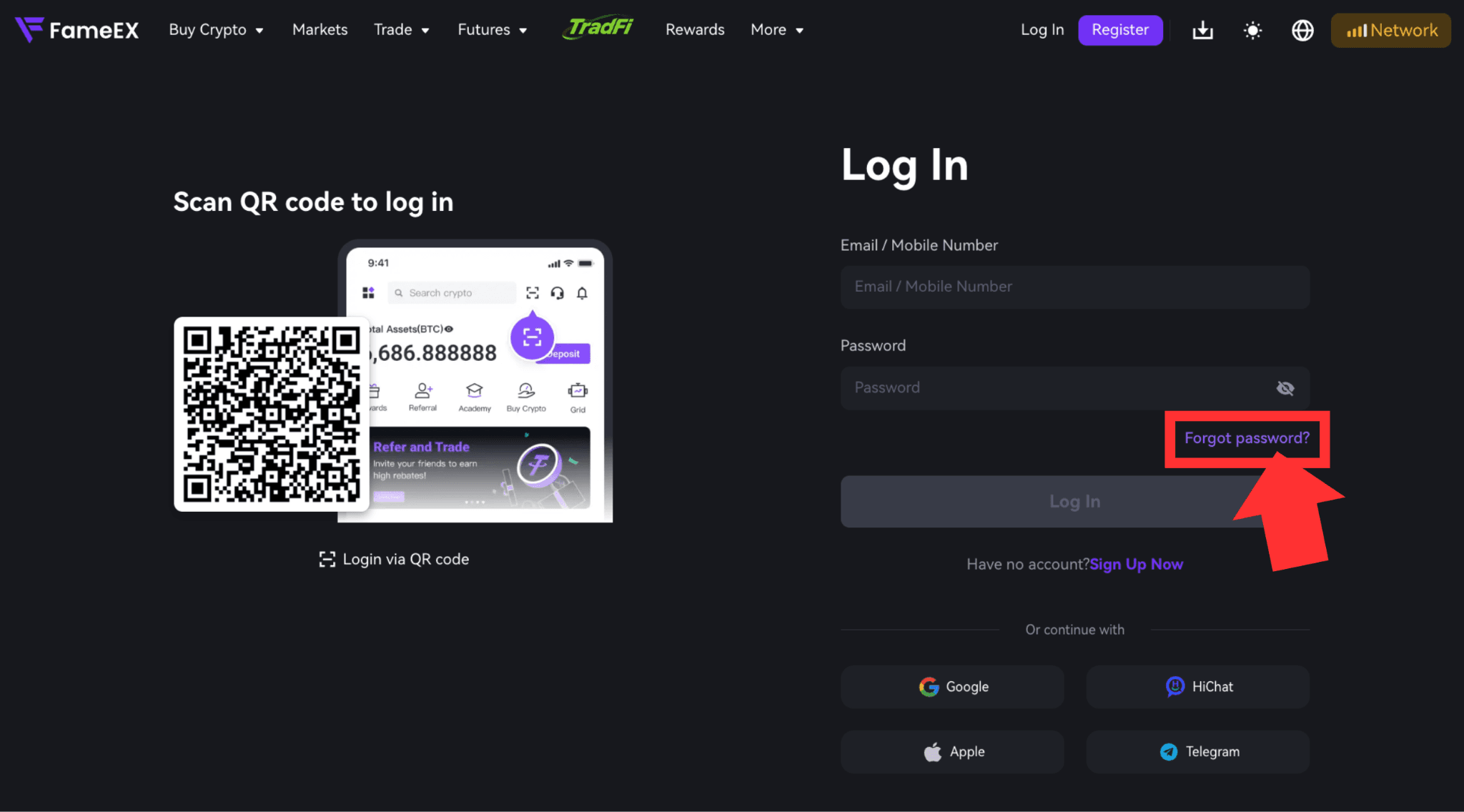
2) На странице входа нажмите [Забыли пароль?] продолжить.
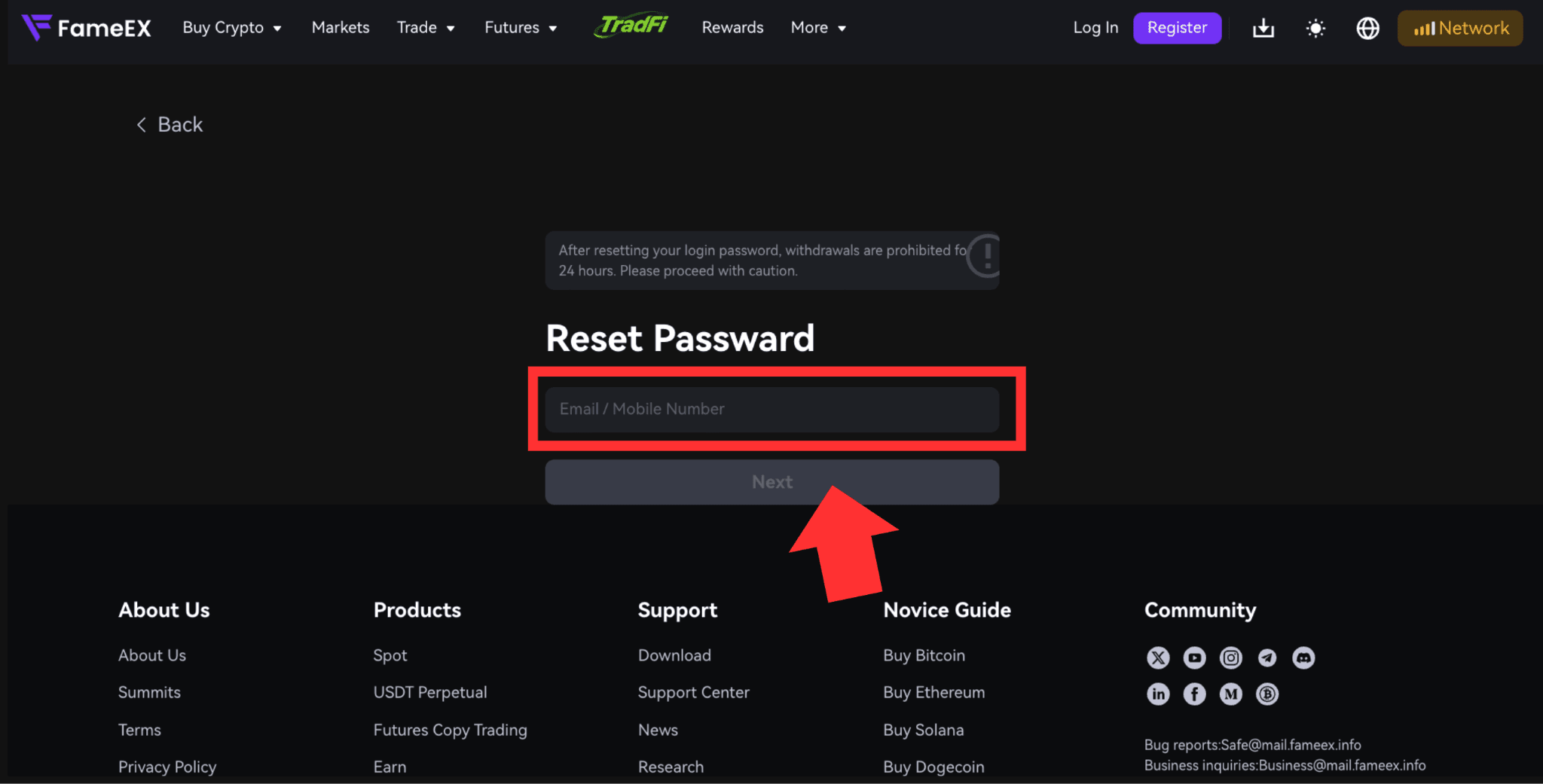
3) На [Сбросить пароль] на этой странице введите адрес электронной почты или номер мобильного телефона, привязанный к вашей учетной записи FameEX. Нажмите [Следующий] продолжить.
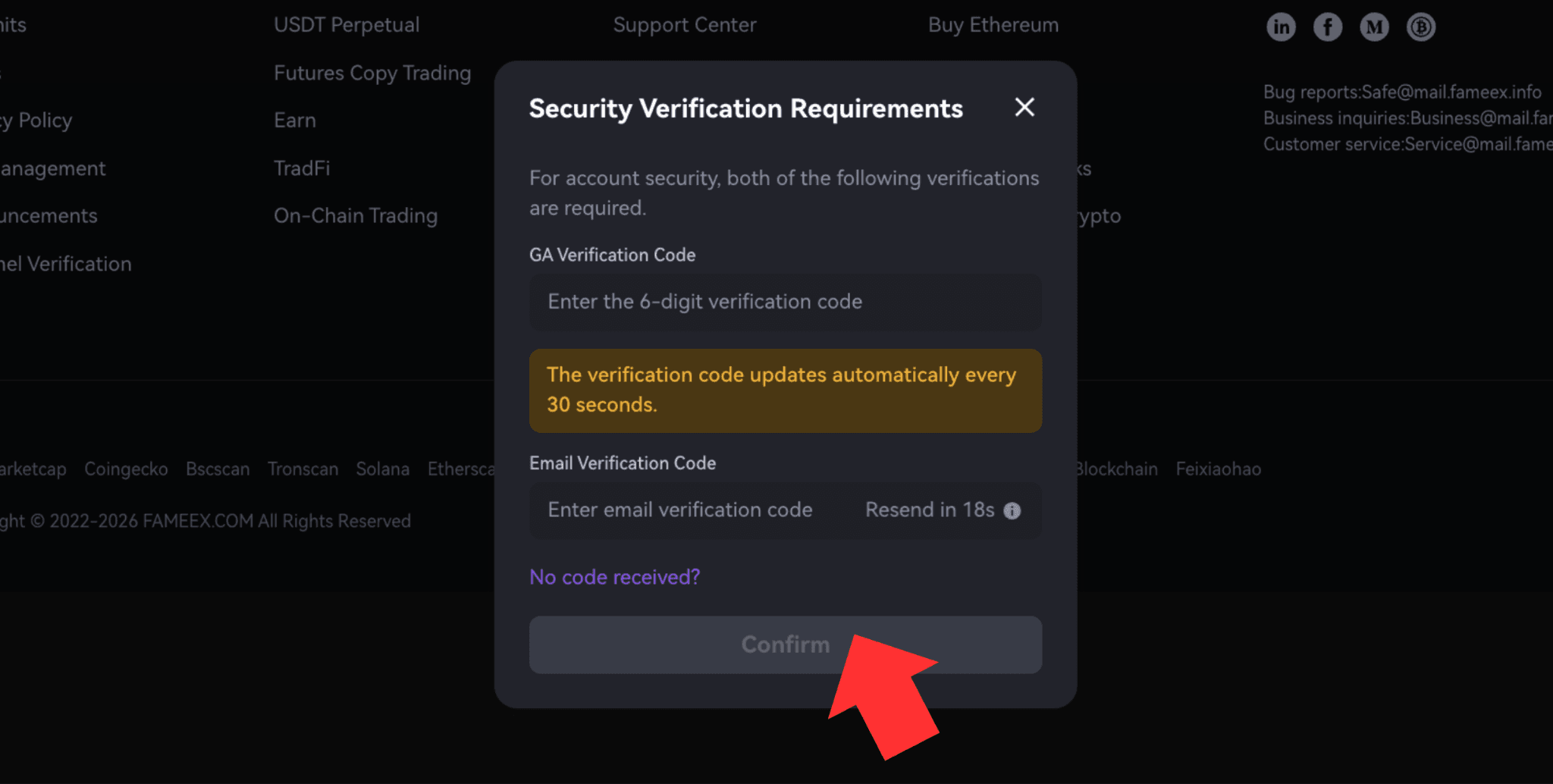
4) А [Требования к проверке безопасности] появится всплывающее окно. Следуйте инструкциям на экране, чтобы подтвердить свою личность. Если требуется два метода подтверждения, введите соответствующие коды подтверждения. После подтверждения правильности обоих кодов нажмите кнопку [Подтверждать] продолжить.
5) После завершения проверки безопасности вы будете перенаправлены на [Сбросить пароль] страница. Введите свой новый пароль на [Установить новый пароль] и повторно введите его в [Подтвердите новый пароль] ваш новый пароль должен состоять из 8–20 символов и включать как минимум одну букву, одну цифру и один специальный символ. Убедитесь, что оба варианта совпадают, и нажмите кнопку [Сбросить пароль] для завершения процесса.
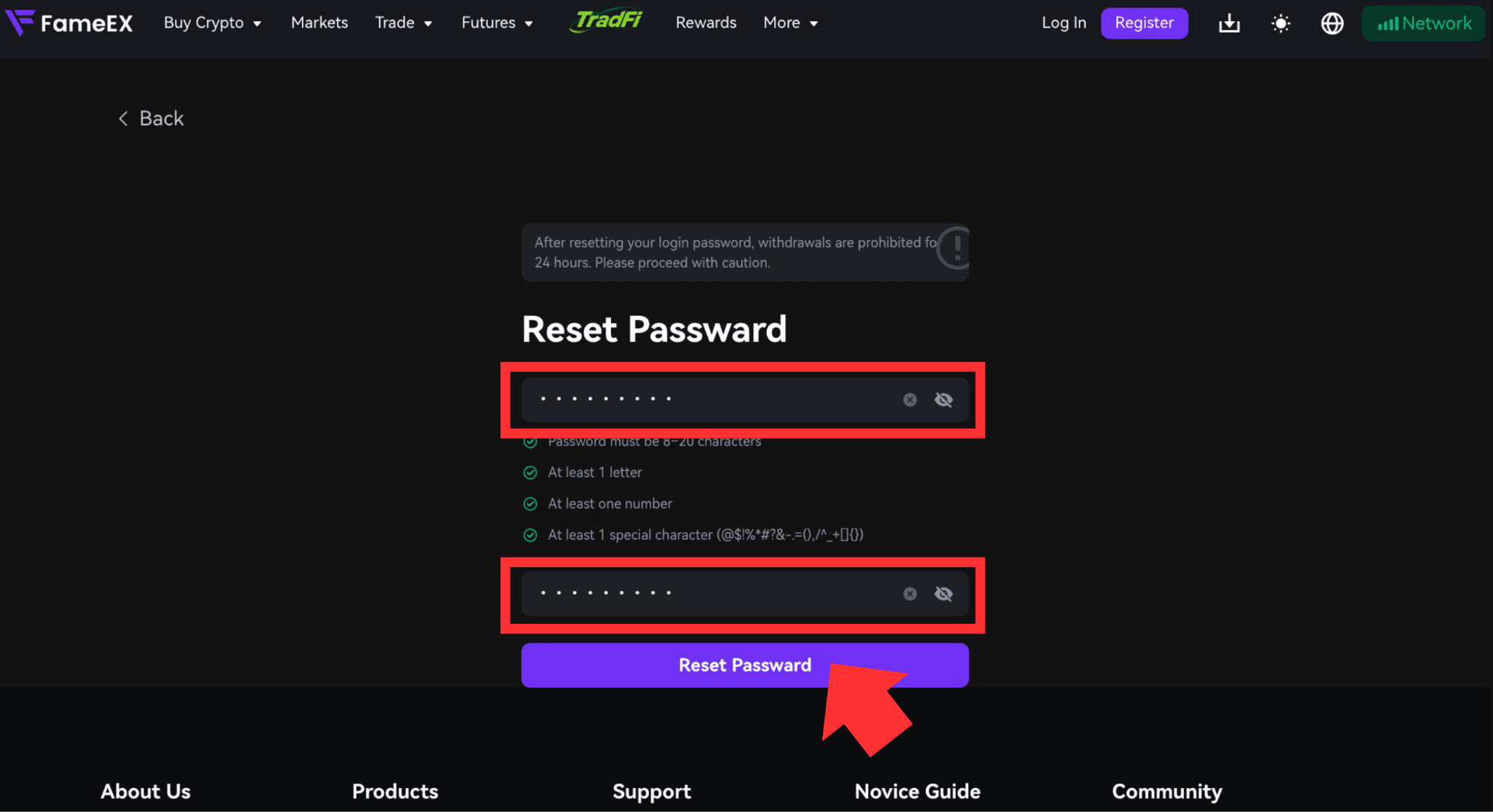
6) После успешной смены пароля вернитесь на страницу входа в FameEX и войдите в систему, используя новый пароль.
3. Требования к паролю и важные примечания
- Требования к паролю: Ваш новый пароль для входа в систему должен соответствовать требованиям платформы по длине и количеству символов. Мы рекомендуем использовать комбинацию букв, цифр и специальных символов. Для повышения безопасности учетной записи используйте надежный пароль и избегайте его повторного использования в нескольких учетных записях.
- Проверка безопасности: Перед изменением или сбросом пароля для входа в систему убедитесь, что ваш зарегистрированный адрес электронной почты, номер мобильного телефона или Google Authenticator доступны для подтверждения. Выполните необходимые шаги подтверждения до истечения срока действия кодов.
- Ограничения на вывод средств: После успешной смены или сброса пароля для входа в систему, вывод средств с вашего счета будет приостановлен на 24 часа для защиты вашего счета и активов.
- Безопасность учетной записи: Никогда никому не сообщайте свой пароль для входа в систему, SMS-коды подтверждения, коды подтверждения по электронной почте или коды Google Authenticator. Для получения дополнительной информации о функциях защиты учетной записи см. раздел Обзор настроек безопасности FameEX.
4. Часто задаваемые вопросы (FAQ)
В1: Что делать, если я не получил код подтверждения при изменении или сбросе пароля для входа в систему?
A: Во-первых, убедитесь, что ваш зарегистрированный номер мобильного телефона или адрес электронной почты может получать коды подтверждения. Проверьте свою мобильную сеть, настройки блокировки SMS и папку «Спам» в электронной почте. Если вы запрашиваете несколько кодов подтверждения, всегда используйте самый последний. Ранее выданные коды могут быть уже недействительными.
В2: Могу ли я сбросить свой пароль для входа в систему, если у меня больше нет доступа к зарегистрированному номеру мобильного телефона или адресу электронной почты?
A: Если вы больше не можете получить доступ к своему зарегистрированному номеру мобильного телефона или адресу электронной почты, вы, возможно, не сможете завершить стандартную процедуру сброса пароля. Пожалуйста, обратитесь за помощью в службу поддержки FameEX Online и следуйте инструкциям по проверке безопасности.
Если вы уже вошли в систему и вам необходимо обновить зарегистрированный номер мобильного телефона, обратитесь к разделу Как изменить номер мобильного телефона в вашем аккаунте FameEX? (Веб-сайт).
В3: Что делать, если после сброса пароля я по-прежнему не могу войти в систему?
A: Пожалуйста, убедитесь, что вы используете свой новый сброшенный пароль. Проверьте правильность данных вашей учетной записи и стабильность вашего интернет-соединения. Многократный ввод неверного пароля может привести к временной блокировке учетной записи. В этом случае следуйте инструкциям на странице и подождите, прежде чем пытаться снова. Если вы по-прежнему не можете войти в систему, обратитесь к разделу Часто задаваемые вопросы о входе в FameEX или обратитесь в службу онлайн-поддержки FameEX за дополнительной помощью.
*Названия функций и расположение страниц могут меняться по мере обновления платформы. Пожалуйста, ознакомьтесь с последней информацией, отображаемой на соответствующей странице.